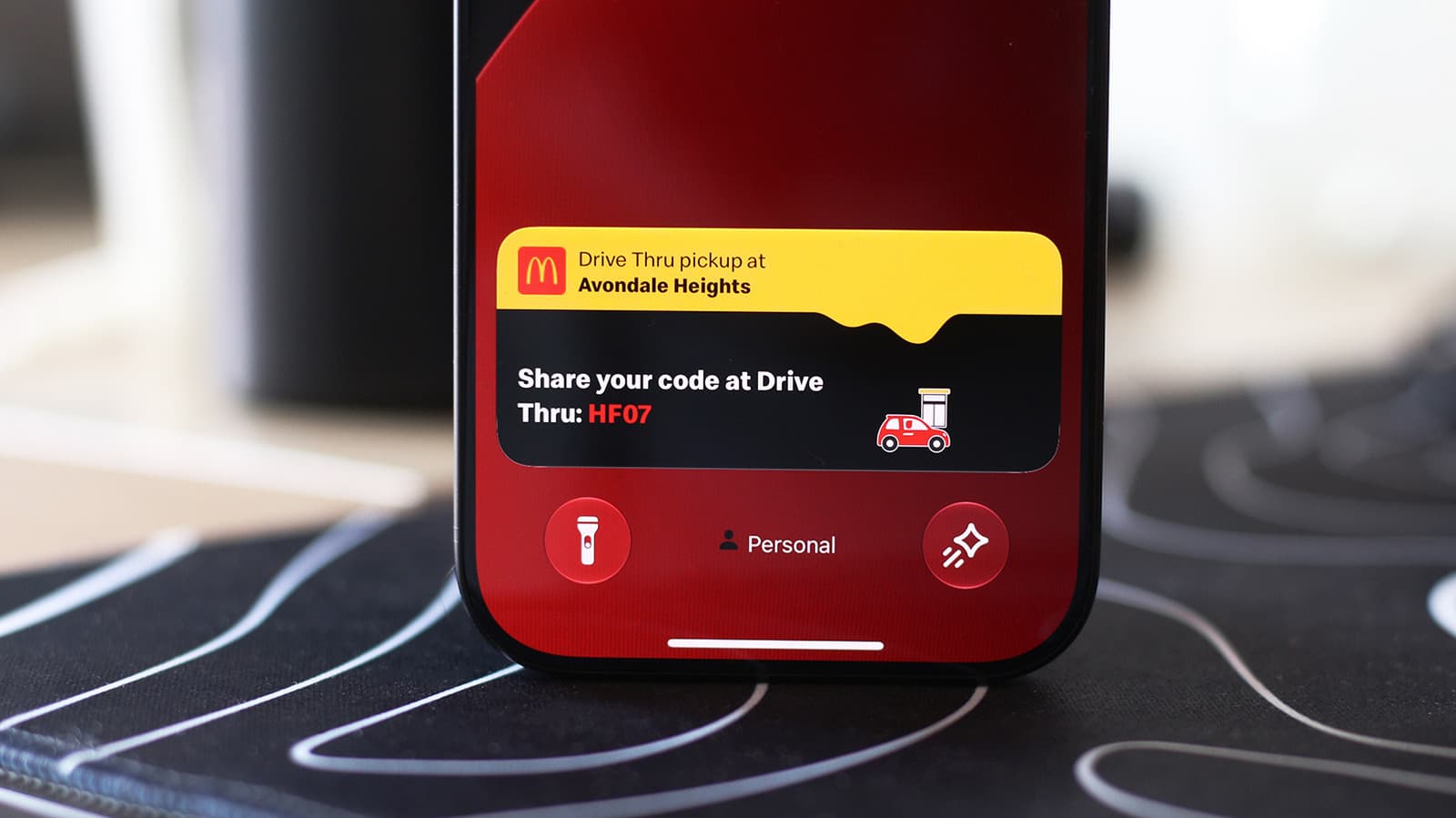
如何在iPhone和CarPlay上启用实时动态活动
无需每两分钟打开一次应用程序,即可跟踪重要更新。对于Engadget的Adnan Ahmed来说,当大多数Android手机已经切换到微小的打孔切口以容纳前置摄像头时,iPhone 14 Pro以一个长药丸形的切口推出。自那时起,苹果一直将其作为标准,除了预算型"e"手机和iPhone Duo,甚至为iPhone 18 Pro系列缩小了这一切口。这是因为iPhone不仅仅在切口中放置相机; 还有Face ID工作所需的额外传感器。苹果没有用设计巧妙的墙纸来隐藏药丸,而是采用了动态岛,利用周围区域将一个本来尴尬的设计约束转变为iOS体验的有用部分。当使用您的手机时,iPhone的实时动态活动会在动态岛上显示。它们显示您可能想要关注的信息,而无需不断切换回关联的应用程序:计时器、导航方向、音乐播放和体育得分可以显示为实时动态活动。许多第三方应用程序,如食品配送和航班追踪服务,也已经适应使用动态岛。默认情况下应启用实时动态活动,但如果您未在某些应用程序中看到它们,请检查它们是否意外关闭。请在您的iPhone上导航到设置 > 应用程序,然后选择任何出现问题的应用程序。确保实时动态活动滑块已启用。虽然实时动态活动独立于常规通知工作,但如果您没有看到预期的更新,您可能也希望为该应用程序启用通知。当您没有使用设备时,这些活动还会出现在锁定屏幕上。要确保这样设置,请访问设置 > 面部ID与密码。确认您的密码,然后向下滚动到“锁定时允许访问”部分,确保实时动态活动已启用。 使用CarPlay上的实时动态活动 Adnan Ahmed for Engadget CarPlay使您能够在开车时轻松访问iPhone中的重要信息,而不会过于分心。作为其中的一部分,它可以显示实时动态活动,以便您可以跟踪食品配送的状态或即将到来的航班的更新。您iPhone上的实时动态活动会自动显示在CarPlay仪表板上,即应用程序列表左侧的分屏视图。如果您使用的应用程序覆盖整个屏幕,实时动态活动仍将在显示屏底部作为通知显示。如果它们变得过于分散注意力,您随时可以在CarPlay中关闭该功能或为特定的嘈杂应用程序禁用实时动态活动。 如果您没有看到它们,请在CarPlay中打开设置应用程序,向下滚动并确保实时动态活动开关已启用。您还应确认CarPlay中的建议(或仪表板中的建议)选项已打开。如果它们仍然不出现,请尝试在正在运行的情况下关闭驾驶模式。除此之外,您可以添加小部件到CarPlay,以便快速控制和获取应用程序的信息,而无需打开它们。小部件位于CarPlay仪表板的最左侧部分。多花一点时间在设置应用程序中,您会发现更多自定义CarPlay在您汽车显示器上外观的方式。
赞助内容

本站免费、广告极少。如果觉得有帮助,可以请我们喝杯咖啡 —— 任何金额都对持续运营有实际帮助。
☕请我喝杯咖啡