如何提高FPS以提升游戏体验(无需购买新硬件)
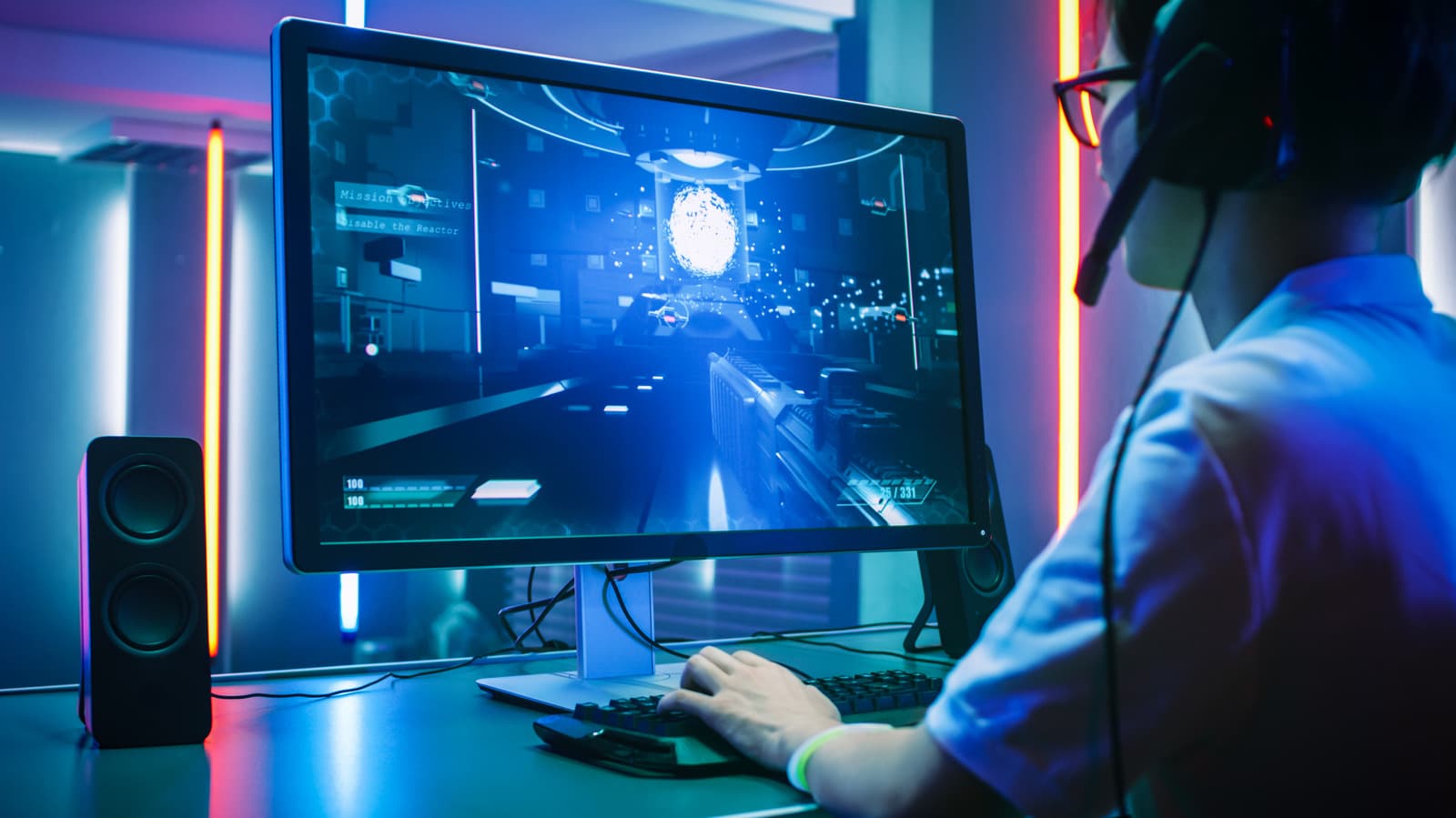
你无需新显卡就能提高帧率,但你需要关闭一些Fancy的图形增强功能。 Gorodenkoff/Getty Images 通常,PC玩家比游戏主机玩家更关心帧率。他们应该这么做:作为平台,PC提供比主机更大的自定义空间,让你可以调整各种图形预设、输出分辨率和光线追踪等先进渲染技术。但如果你是一个不想花钱购买新硬件来提升最爱的游戏帧率的PC玩家,那怎么办呢?虽然许多人为了避免2026年的RAMageddon而引发了恐慌购买,但理智的玩家不需要在新显卡或升级RAM上花费巨额资金,就能体验到流畅的60帧甚至120帧。下面,我们将指导你进行一些简单的设置调整以提高性能,同时告诉你如果你有一台普通配置的设备,应该避免哪些图形特性以获得流畅的帧率。首先不要忘记基本的事情:关闭后台应用程序,以免与游戏争夺资源,如果你的游戏设备有一段时间没有清理,记得清理一下。机箱内的多余灰尘会导致系统需要更努力地工作来冷却,而不是将资源投入到性能提升中。 降低图形设置并调整电源选项 首先,进入游戏菜单开始降低图形设置。如果你将这些滑块设得太高,纹理质量、阴影和环绕光遮蔽等效果都会对你的GPU造成压力,因此如果你难以锁定稳定的帧率,值得将其降低为中或低。同时,考虑禁用运动模糊和游戏内V-sync等功能,以减少输入延迟,然后通过NVIDIA控制面板或AMD Radeon软件锁定帧率,以防止画面撕裂。在很多游戏中,高低设置之间的差异并不总是很大,特别是在快节奏的动作场景中。除非你对图形保真度情有独钟,否则如果渴望固定60帧,选择较低需求的预设是明智的,因为图形质量与性能之间存在反向关系。许多现代游戏在第一次启动时会自动检测优化设置,通过计算你正在使用的硬件来确定。这消除了许多繁琐的尝试和错误,从我的经验来看,自动检测向导在《极限竞速:地平线6》和《GTA V:增强版》等游戏中效果特别好。 还有一些不太明显的方法可以提高帧率表现,而不涉及进入图形菜单。虽然效果不会像降低内部分辨率那么显著,但禁用录制软件(如NVIDIA应用程序和Xbox Game Bar所提供的解决方案)也有帮助。定期下载最新的AMD或NVIDIA驱动程序,并更新NVIDIA或AMD应用程序本身。当然,如果更新后突然出现游戏故障,请将驱动程序回滚。你还应确保Windows 11得到优化,以尽可能流畅地运行游戏。为了充分发挥操作系统的性能,请转到 设置 > 系统 > 电源与电池 > 电源模式, 然后将滑块设置为最佳性能。如果你在最佳游戏笔记本电脑上玩游戏,这个电源计划尤其值得切换——只需注意电池续航。同时,转到 设置 > 游戏 > 游戏模式,确保其处于开启状态;它将在你玩游戏时优先处理其他进程。 使用超采样提升帧率 超采样已成为许多现代AAA游戏不可或缺的支柱。针对2026年的重磅大作,你提高fps的最佳选择是依赖上采样。NVIDIA DLSS 4.5 目前是市场上最强大的超采样解决方案,提供的效果往往看起来与原始分辨率几乎一样好,同时性能更佳。对于拥有RDNA 4显卡(如Radeon RX 9000系列)的人来说,AMD的FSR 4是一个很好的选择,尽管老旧的开源FSR 3对于老显卡用户仍然是一个不错的替代方案。如果你的系统有 Intel Arc 显卡,启用XeSS也是值得的。超采样使用AI和深度学习技术,将低内部分辨率提高到更高的输出。这意味着你的GPU需要原生渲染更少的像素,让AI来处理重建工作,从而提高帧率。以NVIDIA的DLSS预设为例,质量看起来几乎与原始输出一样好,但只渲染66.7%的像素。若降低到超高性能模式,只渲染原始分辨率的33%,但仍提供意外清晰的图像,应该会显著提升你的帧率。对于现代显卡,帧生成也可以提升你的fps……但代价也很高。虽然NVIDIA的DLSS 4.5多帧生成技术可以让你在4K下以200帧以上的速度运行《网络奇侠2077》并可使用x6倍数,但启用此技术时输入延迟可能会大幅增加。强制让GPU缓冲插值的AI辅助帧往往会增加
赞助内容

本站免费、广告极少。如果觉得有帮助,可以请我们喝杯咖啡 —— 任何金额都对持续运营有实际帮助。
☕请我喝杯咖啡