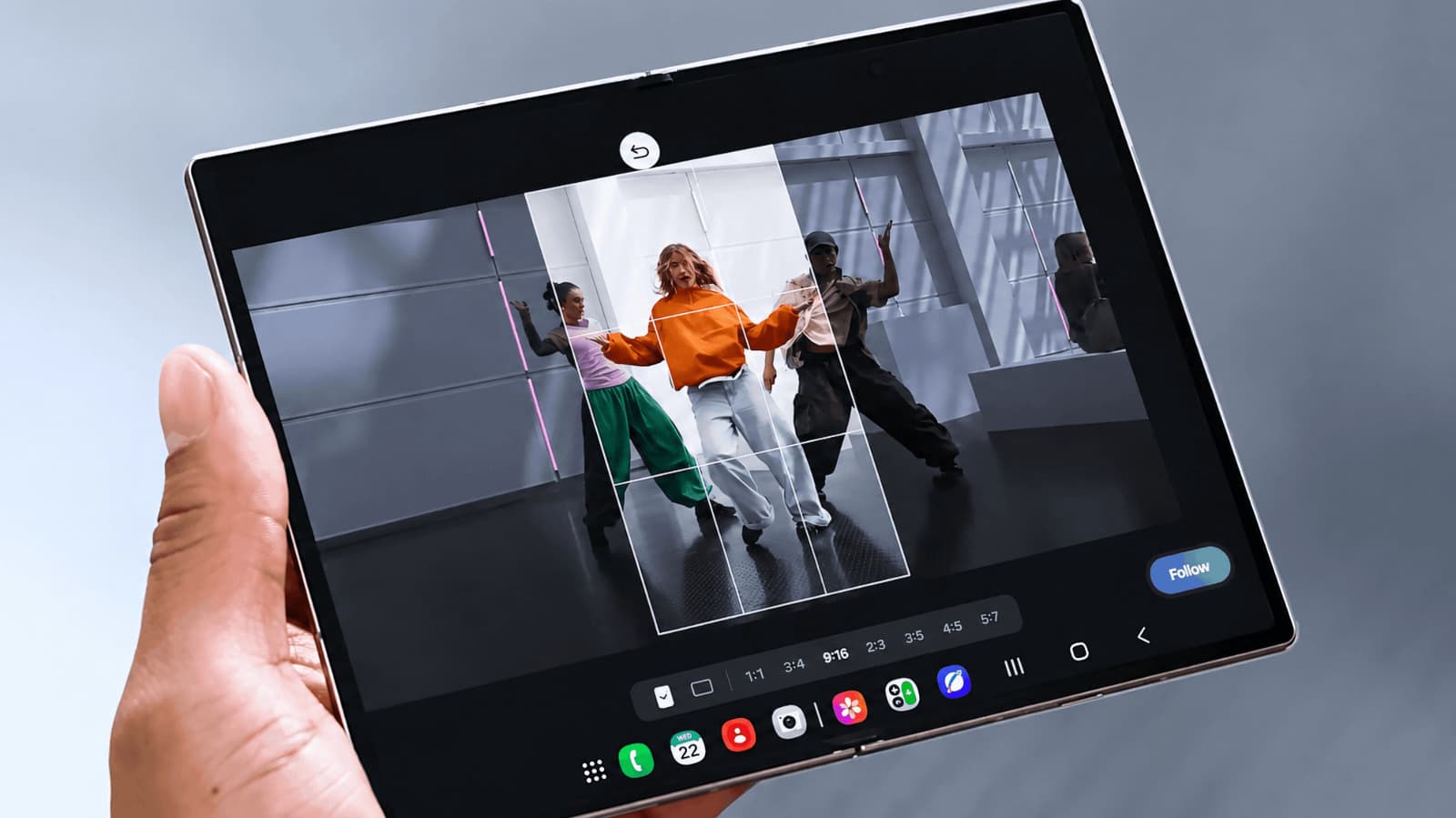
如何使用三星的新My FanCam功能使自己成为视频的主角
My FanCam在您录制后工作,将更广泛的群组视频转变为围绕一个人的更紧凑的追踪镜头。三星的My FanCam旨在用于多个在画面中移动的人的视频。您不需要在录制时保持一个人居中,您可以先捕捉更广泛的场景,然后在之后选择您的主题。Galaxy AI随后将现有的镜头重新框架,围绕您选择的人,并以您选择的宽高比处理。三星在Galaxy Z Fold8系列中推出了这一功能。由于My FanCam可以在已录制的视频上工作,因此在拍摄之前您不需要打开任何特别的设置。如何在三星相册中使用My FanCam:三星My FanCam位于三星的相册编辑工具中。在支持的设备上,从包含您希望Galaxy AI跟随的人的视频开始。打开相册并选择您要编辑的视频。然后,点击Galaxy AI图标并选择My FanCam。等待Galaxy AI识别视频中的人,并选择您希望跟随的人。接下来,为新剪辑选择一个宽高比。最后,点击“跟随”以创建重新框架的视频。如果您已经知道成品剪辑的去向,宽高比的选择是很有用的。纵向剪裁在围绕人像视频的平台上更有意义,而更宽的画面可能更适合如果您希望保持更多原始场景可见。My FanCam以两种方式处理跟踪,因此您可以在录制镜头后做出这个决定。如果您计划使用My FanCam,请拍摄更宽的画面。三星My FanCam与三星的自动裁剪功能有一个重要区别。自动裁剪在您录制时调整构图,而My FanCam在之后进行处理。这样,您可以更自由地先捕捉整个场景,但这也意味着该功能只能重新框架进入原始录音的镜头。想象一下录制学校表演、足球比赛或集体舞蹈。您可以保持更宽的场景可见,并在稍后编辑剪辑时决定您想要集中关注的人,而不是不断移动手机以保持一个人居中。对于录制多个人的情况,保持镜头合理宽广能给Galaxy AI更多空间去重新定位裁剪,因为您选择的人在场景的一侧向另一侧移动。如果您以非常紧凑的镜头开始,则可供My FanCam使用的周围图像就会减少。当主题移出原始画面时,同样的限制适用。My FanCam重新框架了相机捕捉到的内容,但无法恢复未被录制下的场景部分。三星表示,当无法找到可以跟踪的对象时,该功能也将无法使用,并且无法保证跟踪的准确性。因此,对于不可预测的情况,例如体育比赛或集体表演,将您关心的人放在更宽的镜头中可以为该功能提供更好的起点。哪些三星手机支持My FanCam?Jimmy Gunawan/Shutterstock 三星目前在Galaxy Z Fold8和Galaxy Z Fold8 Ultra上演示My FanCam。这两款手机均随One UI 9发布,三星在其中列出了My FanCam作为其新的Galaxy AI功能之一。One UI 9并不仅限于这两款手机。三星首先将其推向Galaxy Z Fold8 Ultra、Galaxy Z Fold8和Galaxy Z Flip8,更多Galaxy设备也将随之推出。不过,My FanCam情况稍微复杂一些,因为三星表示,个别AI功能可能因设备、语言和地区而异。因此,即使您的手机获得了One UI 9,My FanCam也可能不会随之而来。
赞助内容

本站免费、广告极少。如果觉得有帮助,可以请我们喝杯咖啡 —— 任何金额都对持续运营有实际帮助。
☕请我喝杯咖啡