Keychron Thunderbolt 5 扩展坞评测:非常理智
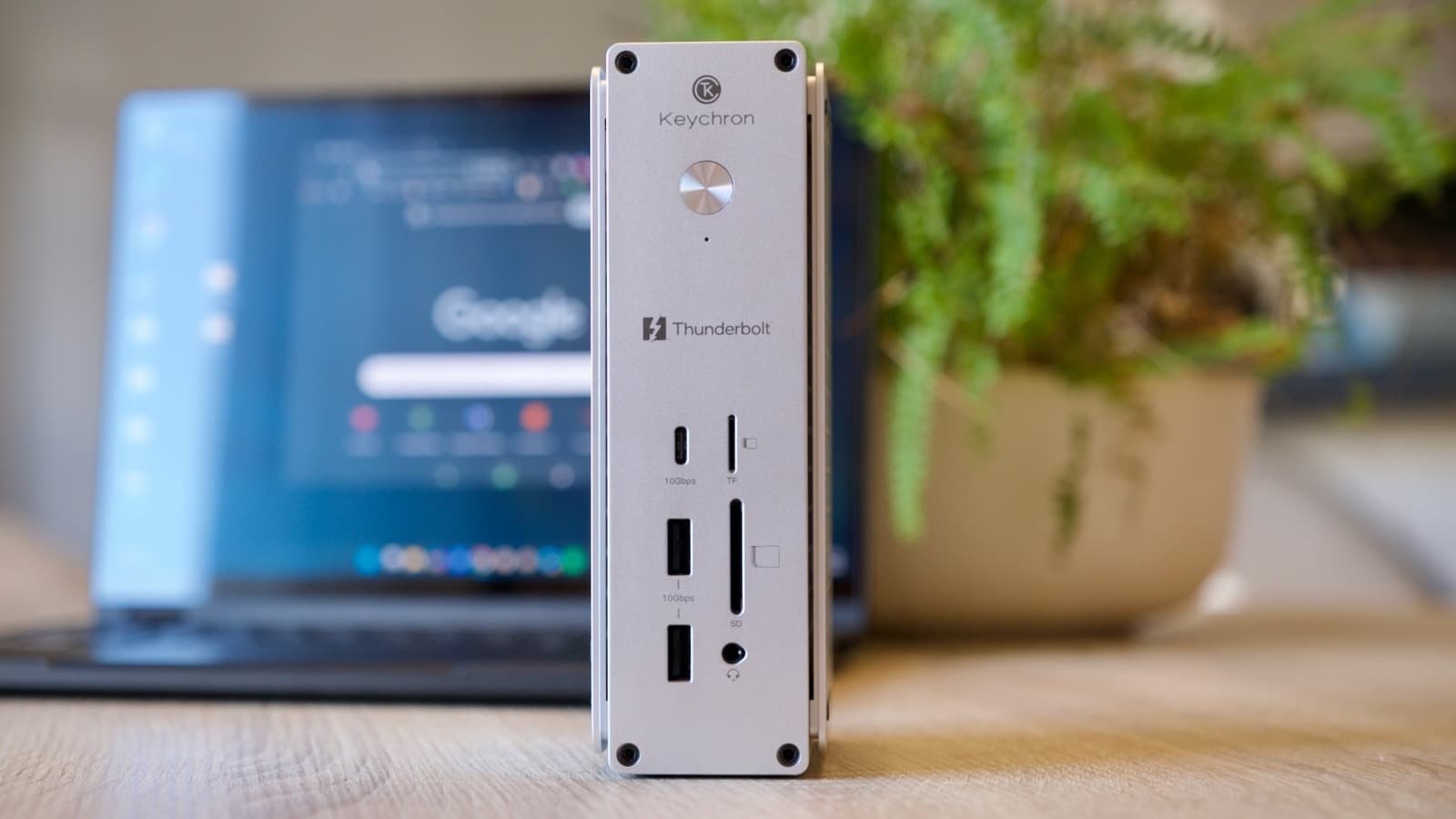
一家以键盘闻名的公司在高端扩展坞领域强势出击。詹姆斯·特鲁为Engadget撰写 评分:8.3 / 10 优点:出色的构建质量 全面的连接性 强大的HDMI支持 缺点:没有内部SSD插槽 缺乏DisplayPort连接性 我们可能会从链接的购买中获得佣金。Keychron以其机械键盘而闻名,这些键盘实现了高端定制和功能的民主化。公司将这一理念成功扩展到鼠标。该公司下一个目标是PC/笔记本扩展坞。随着越来越多的PC和笔记本采用Thunderbolt 5,这也意味着对更广泛连接性的妥协,一条线缆解决所有问题的吸引力变得更强。Keychron的Thunderbolt 5 扩展坞的能力远超其实用的名称所暗示的。没错,它是一个扩展坞,提供全面的连接性,重点关注英特尔强大的USB 3接口替代品。这意味着80Gbps的数据传输(120Gbps的提升模式)、双8K显示器支持和140W的上行功率传输——足以让大多数笔记本电脑正常运行。问题是,Keychron在键盘领域的成功能否无缝转化为生产力的其他领域? 功率和端口 詹姆斯·特鲁为Engadget撰写 Thunderbolt 5扩展坞总共有14种不同的连接。设备的前面有三个支持10Gbps数据传输的USB 3.2(第2代)端口。其中两个是Type A,一个是Type C。这是一个可以接受的开始;至少我个人的偏好是两个Type C端口。还有两个SD卡槽,一个全尺寸,另一个是MicroSD,我很高兴它们在前面——在后面或侧面找一个隐藏的卡槽真让人沮丧。为了证明这不仅仅是一个简单的带电USB集线器,扩展坞中还有一个3.5毫米插孔。确实,扩展坞内部有一个音频接口。虽然它的功率不如我Mac或PC内置的音频接口,但它确实支持在线麦克风用于通话和其他基本音频输入(例如游戏),因此您甚至不必将耳机直接插入计算机。翻转扩展坞,您会发现三个Thunderbolt 5端口,一个是上行的PC连接端口,两个是下行的用于高速SSD等设备。还有两个USB 3.2(第2代)Type A端口,一个2.5Gb以太网端口和一个Kensington安全锁。我们也不要忘记想要多显示器设置的用户还有两个HDMI输出端口。 使用情况 詹姆斯·特鲁为Engadget撰写 Thunderbolt 5扩展坞可以同时支持最多四个显示器通过HDMI和Thunderbolt。现实情况要复杂一些。MacOS并不原生支持通过HDMI集线器或分配器的多个显示器。如果您将两个显示器插入此集线器的HDMI端口并将其连接到Mac,您的屏幕将在两个显示器上镜像。然而,您可以使用一个HDMI输入另一个从Mac本身的输入,以及任何Thunderbolt端口,来实现真正的多显示器设置。Windows在这方面更加灵活,双HDMI支持更加常见。这种灵活性确实引入了一些其他考虑因素。HDMI输出的最高分辨率是4K/60Hz,无论您的配置如何,因此如果8K或更高刷新率对您来说很重要,无论如何您都要使用Thunderbolt端口。我进行大量视频工作,因此我需要可靠、快速的端口来在摄像机、SD卡和各种硬盘(包括我Mac或Windows笔记本中的硬盘)之间传输数十亿字节的数据。此扩展坞每次都能识别我插入的任何存储。我希望这不是我必须感到兴奋的事情,但确实如此。传输数据的时候,甚至在同时从多个来源移动文件时,速度总是达到了最大(或接近最大)的数据传输速率。另外还有一个小但重要的好处:重量。Thunderbolt 5扩展坞稳重到我可以用一根手指“咔哒”一声将microSD卡插入其中,而扩展坞不会在桌子上滑动。这几乎就值得350美元。我之前那款便宜得多的Ugreen扩展坞,即使上面放着一个Mac mini,也不能承诺不移动——或者甚至在唤醒计算机之前无法识别我的SD卡。我测试这个扩展坞的第二种、更具揭示性的方式是使用我的笔记本电脑。我有一款13英寸的华硕可折叠电脑,足够强大可以完成大多数“桌面”任务,但在办公室时,用较小的屏幕和有限的输入输出工作总是让人感到沮丧。这就是这个扩展坞变得更加重要的地方。它不仅仅是增加几个端口,它将我的笔记本电脑转变为一个播客和视频工作室,连接到我的Rodecaster和无反光镜相机/捕获卡,并具有多个全电源的显示器——全通过一根线缆。扩展坞的设计无疑是“苹果风”的,采用拉丝铝材。它在Mac旁边看起来很协调,在我与Windows笔记本电脑使用时也不会感觉不合适。我非常欣赏的一点是,它的两个边都有橡胶脚,因此无论您是将其放置在直立/塔状还是平放,都会更加稳固。
赞助内容

本站免费、广告极少。如果觉得有帮助,可以请我们喝杯咖啡 —— 任何金额都对持续运营有实际帮助。
☕请我喝杯咖啡