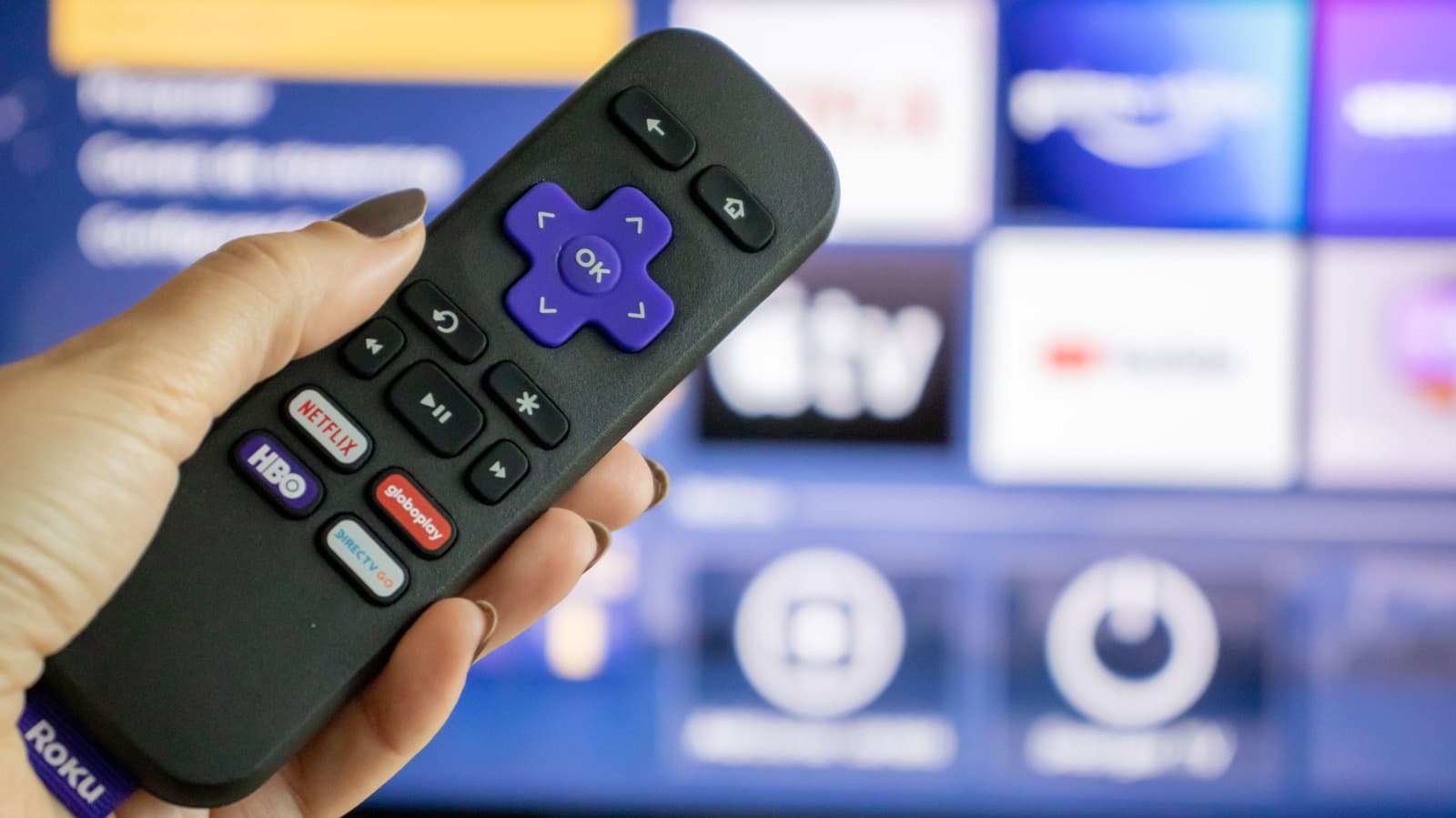
如何配对你的Roku遥控器
如果你丢失了遥控器,刚拿到新遥控器,那这篇文章适合你。利用流媒体设备,比如亚马逊Fire TV Stick或谷歌电视流媒体播放器,是为老电视注入新活力的一种经济实惠的方式。Roku的流媒体棒和盒子因其价格合理、设置简单以及提供比Android TV更少冗余的体验而享有盛誉。和其他流媒体设备一样,每个Roku型号都配有一个遥控器,让你可以控制媒体播放和其他功能。然而,和你的电视红外遥控器不同,大多数现代Roku设备是通过Wi-Fi直接连接或蓝牙与它们的遥控器通信。这让你可以享受到更多功能,比如语音控制,以及在Roku设备与遥控器之间不需要清晰的视线的情况下进行控制。然而,使用这些技术的遥控器在使用之前需要先完成配对。这个过程在你第一次设置流媒体设备时会完成,但如果你更换了遥控器或进行了出厂重置,你需要再次与Roku配对。为此,你需要将Roku设备和遥控器都置于配对模式。假设你没有额外的遥控器来控制Roku设备,先将它从电源上拔掉,等待大约五秒钟,然后插回去并打开。翻转遥控器,寻找配对按钮。通常在电池盖下面。按住按钮五秒钟,直到看到状态灯闪烁。如果你的Roku遥控器没有配对按钮,按住返回和主页按钮同时按五秒钟。你的Roku遥控器现在应该与设备配对。使用手机控制Roku设备 Roku遥控器是控制屏幕上内容的一种便捷方式,但如果你丢失了它或它拒绝配对,依然有一个很方便的替代方案:Roku手机应用。你可以在Android或iOS设备上安装它,用手机来控制你的Roku设备。确保你的手机和Roku都连接到同一Wi-Fi网络。在手机上启动应用,导航到遥控标签,在识别到你的Roku设备时点击连接设备。界面看起来与实体遥控器的布局非常相似。中间是巨大的十字方向键,下面是你常用的播放控制。主页和返回按钮位于顶部,你还会找到一个麦克风图标,允许你用声音进行搜索。使用Roku手机应用控制电视的另一个优点是,任何时候当你触发一个搜索框时,你可以在手机键盘上输入东西快得多。该应用也充当发现新内容和更快启动最近使用应用的中心。此外,如果你将耳机连接到手机,电视的音频可以通过它们播放,使得深夜看电影更加方便。
赞助内容

本站免费、广告极少。如果觉得有帮助,可以请我们喝杯咖啡 —— 任何金额都对持续运营有实际帮助。
☕请我喝杯咖啡