你的iPhone卡在SOS模式吗?这是解决方法
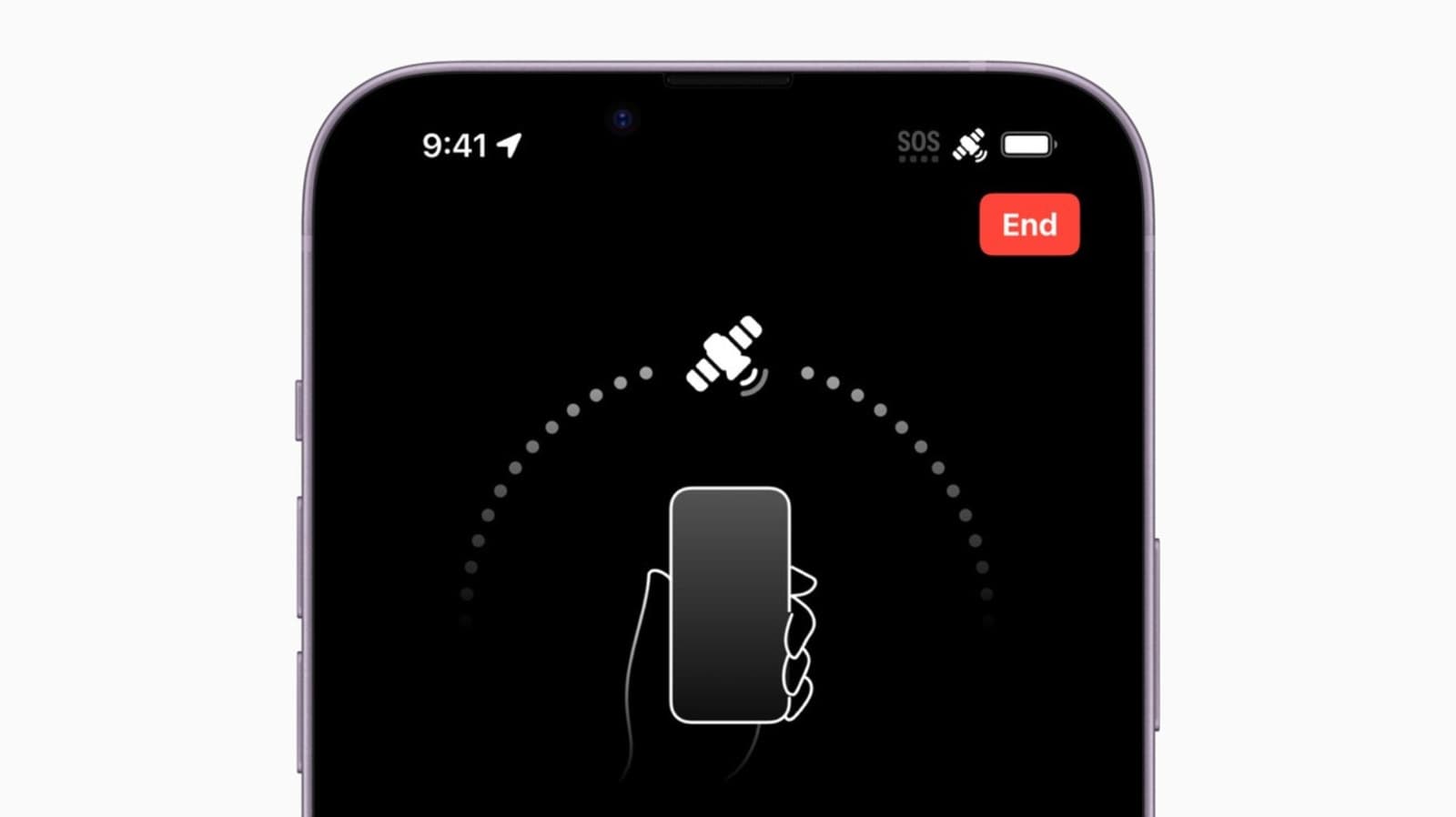
你试过关机再开机吗?这是一幅过于熟悉的场景:你正在探索一个新区域,拿出手机,看到右上角那个令人恐惧的SOS符号。在我们这个手机上瘾的世界里,这感觉像是死亡的钟声。但这并不意味着你的手机完全无用。如果你看到SOS或仅限SOS的符号,你可能能够通过其他可用的蜂窝网络联系紧急服务。对于iPhone 14及以后的型号,用户还可以通过苹果的卫星网络拨打紧急电话和发送短信。SOS功能是一个关键的安全特性,尤其对于那些在偏远地区旅行的人来说。截止目前,苹果表示用户可以在全球18个国家联系到卫星,即澳大利亚、奥地利、比利时、加拿大、法国、德国、爱尔兰、意大利、日本、卢森堡、墨西哥、荷兰、新西兰、葡萄牙、西班牙、瑞士、英国和美国。通过这些蜂窝和卫星连接,iPhone用户还可以将他们的位置与所爱的人分享,与紧急人员分享他们的医疗ID,申请道路救援,以及通知亲人紧急情况。相比之下,看到“无服务”或“搜索中”符号的用户则与任何网络断开连接,无法拨打电话或发送短信。如果你计划进入偏远地区,可能明智的做法是查阅苹果有关如何利用紧急SOS卫星的指南。在里面,你将不仅学习如何连接到公司的卫星网络,还可以了解为最大化卫星体验应采取的任何预先措施。那些希望测试他们手机SOS连接的人可以通过苹果的连接助手指南进行测试。但如果你的手机处于SOS模式而你并没有在偏远的荒野中远足,该怎么办呢?幸运的是,恢复手机的蜂窝访问可能比你想象的要简单。当你看到SOS图标时该怎么办,苹果的支持页面提供了几种解决方案。首要的是尝试连接到可用的蜂窝网络。为此,苹果建议尝试开启飞行模式至少15秒钟,然后再恢复到常规蜂窝设置。如果这样的修复不能解决你的问题,苹果提供了经典的解决方案:关机再开机。来自《IT狂人》的朋友们会为此感到骄傲。如果这些基础解决方案不能解决你的运营商问题,可能是你的iPhone或iPad需要更新。为此,访问设备的设置,点击“通用”标签,找到标题为“软件更新”的部分,以安装最新的iOS到你的设备。当然,这也是你可以启用自动更新的地方,以便在未来解决任何软件更新问题。现在让我们检查你的SIM卡,因为如果你使用的是多SIM卡的iPhone,也可能会出现问题。确认你的蜂窝线路正常工作,前往手机的设置应用,点击“蜂窝”,你应该能找到可用的SIM卡和eSIM的列表。从那里,选择你想使用的蜂窝线路,点击“开启此线路”,如果它显示为关闭。如果使用的是实体SIM卡,尝试拔出并重新插入它。如果你仍然待在SOS模式,接下来就看看你的运营商设置。首先,用户可以通过在设置中的“通用”标签下手动检查并安装可用的运营商设置更新。如果你的运营商设置都是最新的,问题可能出在你的运营商本身。遗憾的是,消费者需要直接联系他们的运营商以解决此类问题——如果你只能拨打紧急电话,这显然是困难的。然而,如果你能找到Wi-Fi连接,苹果建议确认你在网络的服务区内,仔细核对你的设备是否被运营商阻止接收蜂窝服务,并验证你的账户“是活跃的,而且状态良好”。如果你的手机继续遇到问题,运行一次诊断测试可能会有帮助。如果你运行的是iOS 18或更新版本,你可以通过公司的Apple Support应用直接进行。该应用在App Store中提供,允许用户在手机上直接排除问题并进行诊断检查。当你在国外处理SOS问题时,一些特殊情况可能会导致你的iPhone处于SOS模式。作为一个热爱环球旅行的人,我在国际旅行时常常遇到这个问题。在这种情况下,最可能的问题是你的手机的数据漫游设置未启用。数据漫游允许你的设备在网络覆盖区域之外通过使用另一家运营商的网络来运行。通常通过你的运营商与当地蜂窝提供商之间预先建立的合作伙伴关系来完成。要解决此问题并开启数据漫游,请访问你的设置应用中的“蜂窝”标签。
赞助内容

本站免费、广告极少。如果觉得有帮助,可以请我们喝杯咖啡 —— 任何金额都对持续运营有实际帮助。
☕请我喝杯咖啡