您的设备可能连接了错误的Wi-Fi频段,这会导致它们变慢
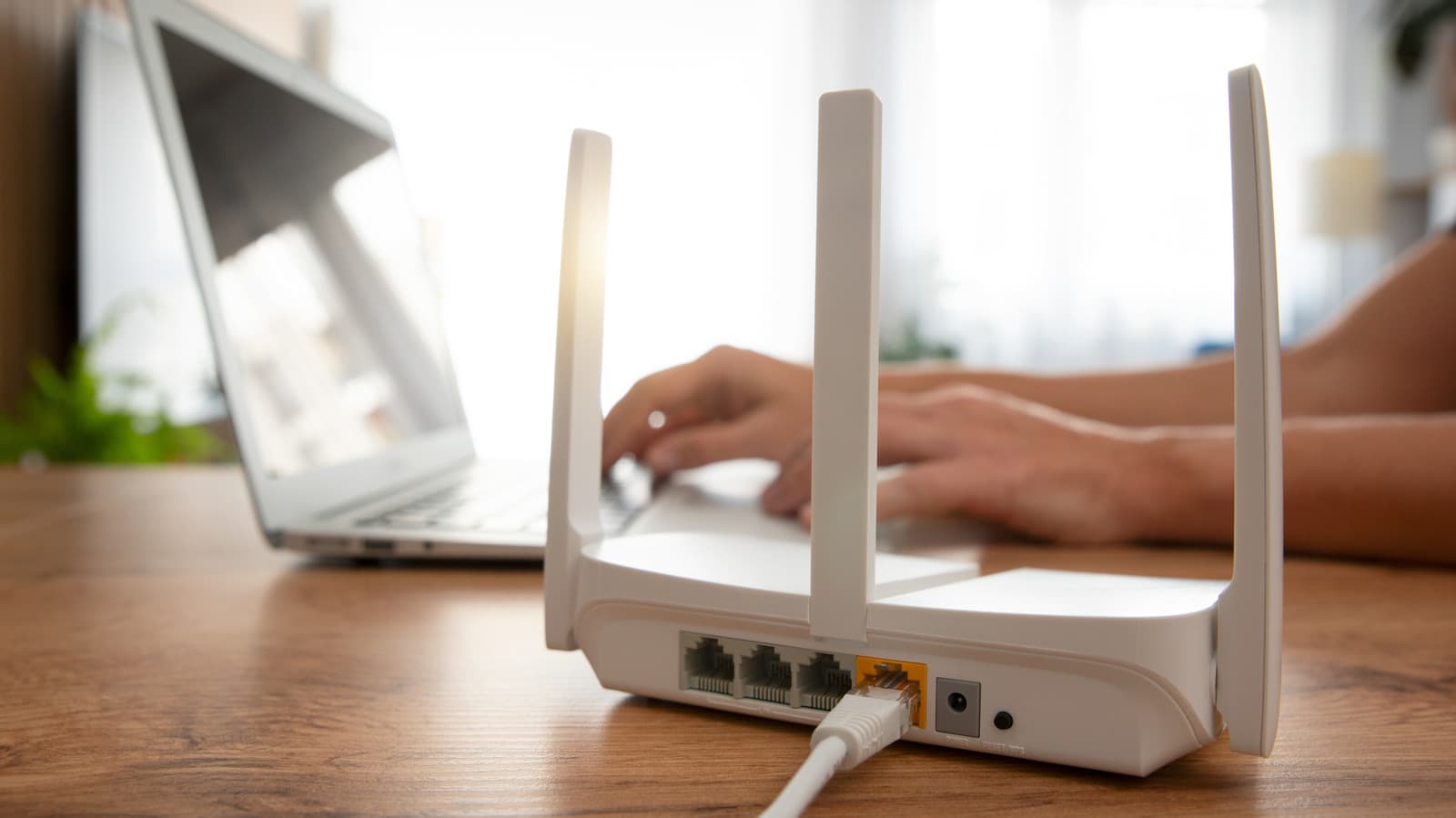
即使拥有快速的互联网连接,错误的Wi-Fi频段也可能是致命的。普罗克西马工作室/美联社美国的平均互联网速度已经稳步上升了几十年,但这并不意味着您生活中的每个设备都能享受快速的性能。您可能正在为每秒数百兆比特甚至一个千兆的连接付费,但您的路由器设置可能仍会导致某些设备上的下载缓慢和视频缓冲。更糟糕的是,您可能会看到强大的Wi-Fi信号,但这对您诊断问题没有帮助。如果这听起来似曾相识,检查设备与路由器通信所使用的Wi-Fi频段是明智的。大多数路由器支持2.4GHz和5GHz Wi-Fi频段,而较新的模型还广播第三个6GHz频段。但根据您的网络配置,设备可能会自动在这些频率之间切换。这可能导致真实世界速度变慢或连接可靠性差。幸运的是,您只需在路由器上更改一个特定的设置,以确保这个问题不会影响您的设备。一个路由器设置如何影响您的连接速度每个Wi-Fi频段都有其自己优缺点,因此选择错误的频段会影响连接质量。2.4GHz频段可以追溯到1997年发布的原始Wi-Fi标准。即使在今天,您仍会发现许多只能在2.4GHz频率下通信的智能家居设备。除了向后兼容外,这个频段还能很好地穿透墙壁和其他障碍物。因此,当您希望最大化连接范围时,这是最佳选择。然而,这也意味着速度较慢和其他设备的干扰。虽然5GHz已经存在了近似同样长的时间,但直到2010年代才开始流行。它能够承载比2.4GHz更多的数据,包括千兆互联网速度及更高的潜力。缺点是范围——较高的频率无法很好地穿透障碍,这意味着设备不能离路由器太远。较新的Wi-Fi 6E和7标准还引入了6GHz频段,继续提高连接速度,但代价是更有限的覆盖范围。基础知识讲完后,我们终于可以解决导致Wi-Fi连接缓慢的常见原因:频段引导。简而言之,这是一项将两个或多个Wi-Fi频率组合成一个网络名称(SSID)的功能。从理论上讲,该功能使路由器和设备能够根据条件自动选择最合适的频率。但在现实中,您可能会发现设备坚持使用2.4GHz频段,而不是切换到5GHz,即使后者可用且信号强。禁用频段引导允许您选择设备使用的频率。如何禁用频段引导普罗克西马工作室/美联社好消息是,禁用频段引导非常简单,尤其是如果您已经熟悉访问路由器的管理面板。您通常可以在路由器背面或底部的标签上找到访问网址和凭据(如上图所示)——它应该是像tplinkwifi.net或192.168.0.1这样的地址。如果您的路由器提供了配套的智能手机应用,您也可以使用它。在路由器的管理页面中,导航到Wi-Fi设置或无线设置部分,并寻找标记为频段引导、自动频段选择或动态/智能连接的设置。禁用该功能并点击保存。您可能会被要求重启路由器以应用更改。在许多路由器上,禁用频段引导会自动创建第二个Wi-Fi网络名称——通常带有像“_5G”这样的后缀来表示5GHz网络。支持6GHz的路由器可能会总共创建三个网络。您可以进入路由器的高级无线设置以更改每个网络的SSID和密码。在应用这些更改后,抓住每个设备并重新连接到您首选的网络。例如,我发现即使是来自几个房间外的弱5GHz信号也能让我在我的智能手机和笔记本电脑上获得比2.4GHz网络更快的真实速度。同时,智能家居设备更受益于2.4GHz的覆盖范围,因为它们不需要快速的速度。一些互联网服务提供商提供的路由器可能不允许您禁用频段引导。不过,您通常可以携带自己的Wi-Fi路由器或接入点来规避这个限制。是否可以同时使用2.4和5GHz频段?如果您希望最大化连接速度,同时使用两个或多个频率频段似乎是显而易见的解决方案。不幸的是,大多数设备无法同时通过多个频率频段进行通信。虽然这一点开始发生变化,这要归功于Wi-Fi 7引入的新功能——多链路操作(MLO)。MLO有效地结合多个频率频段,以根据使用情况提高带宽或减少延迟。
阅读全文 →赞助内容

本站免费、广告极少。如果觉得有帮助,可以请我们喝杯咖啡 —— 任何金额都对持续运营有实际帮助。
☕请我喝杯咖啡