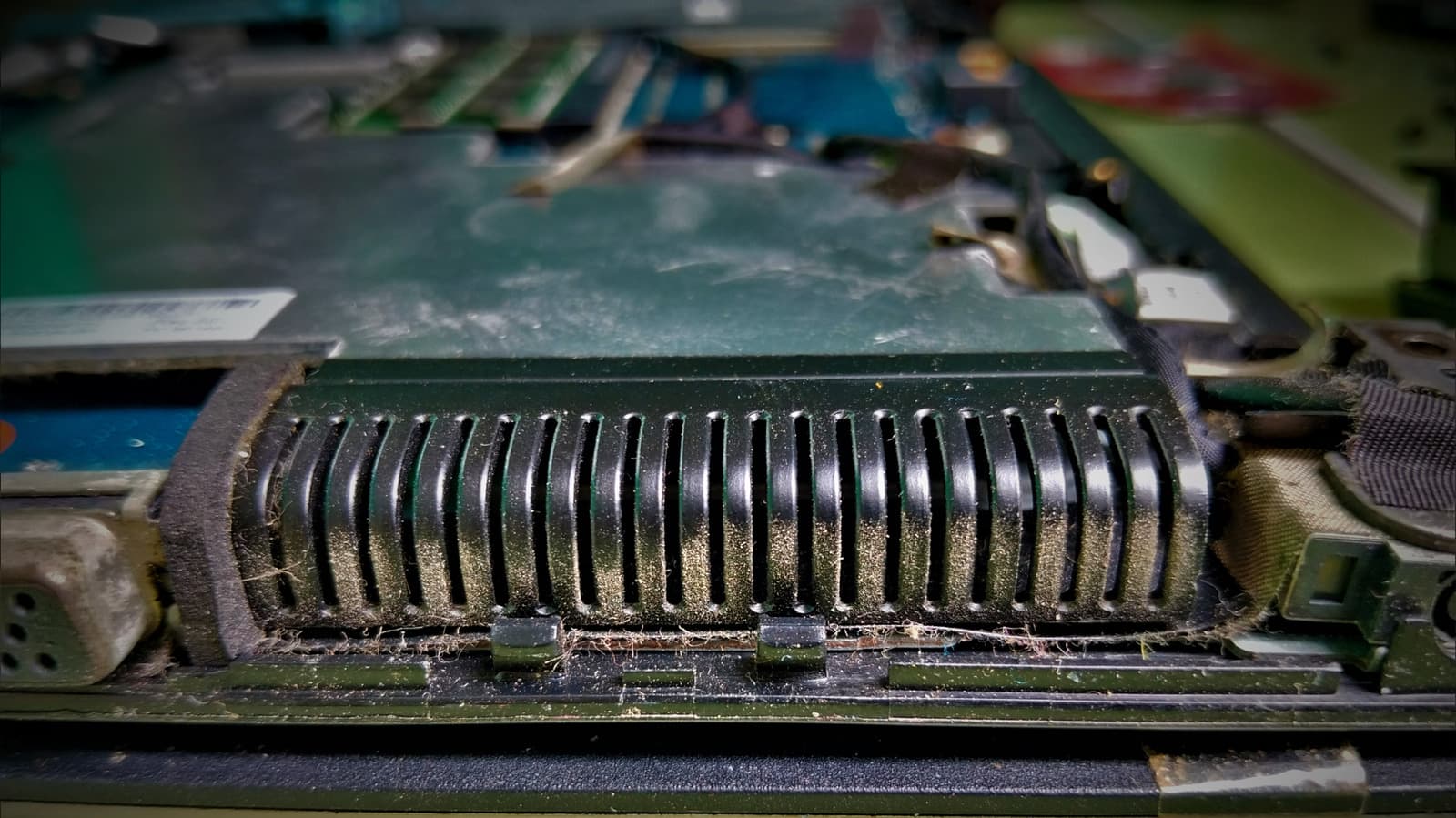
如何正确清洁笔记本电脑风扇
在拿起螺丝刀之前,从通风口开始。Lukman Abdul Aziz/Shutterstock 你的笔记本电脑风扇可能一生都在狭小的机箱内工作,因此灰尘最终会进入。如果灰尘在通风口、风扇或散热器周围积聚过多,空气流通可能会受到阻碍。随着时间的推移,散热受限可能导致热节流,这时处理器会降低性能以控制温度。幸运的是,清洁笔记本电脑风扇并不一定需要拆卸笔记本。对于日常维护,请关闭笔记本、拔掉电源,并通过通风口使用短暂喷射的电子设备安全压缩空气。联想建议根据环境每三到六个月清洁一次笔记本风扇。当灰尘积聚得更深时,打开笔记本是有合理性的。但要注意你正在进行的操作。根据机器的不同,移除底盖可能会暴露风扇或开始一段意外的密切接触数千美元的电子设备的旅程。尝试在不打开笔记本的情况下先清洁风扇 Nurma Agung Firmansyah/Shutterstock 从简单开始。你可能可以在不触碰螺丝刀的情况下,去除大部分松散的灰尘。关闭笔记本并断开所有电缆和外设。如果它有一个可以轻易移除的外部电池,也把它取出来。寻找进气和排气通风口。查看底部、侧面和显示器铰链周围的通风口。有些笔记本将排气口隐藏在铰链附近,因此不要假设你需要的每个格栅都会映入眼帘。清洁通风口周围的松散灰尘。在可接触的区域,使用无绒布或防静电刷。不要用工具深深插入格栅中。使用短暂的压缩空气喷射。保持罐子直立,并在喷嘴与通风口之间留下一定距离。来自例如空气压缩机的过高气压可能会损坏风扇叶片,但并没有适用于每款笔记本的通用喷嘴距离。不要持续不停地冲击风扇。强迫风扇快速旋转不是个好主意。相反,使用短暂的喷射。如果罐装空气不是你喜欢的方法,可以选择防静电刷、非静电布或手动鼓风器,并且不要使用WD-40。标准的WD-40多用途产品旨在润滑、驱散水分和防止腐蚀。这是一个完全不同的问题。打开笔记本可能会让这项工作变得更大 Lianaruchka/Shutterstock 如果空气流动似乎仍然被阻挡,或者你看到内部积聚了灰尘,移除底面板可以提供更好的接触。这也是通用说明不太有帮助的地方。在一些笔记本上,风扇是可见的,可以独立拆卸。其他笔记本则有两个风扇与共享的散热器或蒸汽室组合在一起,如果一个风扇干净而另一个风扇、散热器或排气鳍片仍然被堵塞,只清洁一个风扇几乎没有效果。风扇叶片并不总是唯一的问题。灰尘可以在空气穿过紧密间隔的散热片时积聚。在深入操作之前,检查你特定型号的服务手册。例如,戴尔的Alienware m16 R2有分开的左右风扇连接,拆卸整个散热组件需要拆掉六个普通螺钉,并松开六个固定的散热器螺钉。戴尔警告该程序仅供授权服务技术人员使用。一些机器更进一步。Alienware m16 R1需要移除SSD、无线卡、顶部散热器、小风扇、后I/O盖和电池,然后遵循九个系统板拆卸步骤,才能接触到风扇和散热组件。散热组件本身由八个固定螺钉固定。戴尔还警告,不要用酒精擦拭清洁其Element 31热材料,因为这可能会将油脂溶解为导电金属颗粒,并可能导致电气短路。这是值得尊重的界限。如果风扇需要将散热器或蒸汽室从CPU或GPU上抬起,那么你将从单纯的除尘转变为可能涉及热导膏、垫片或其他接口材料的工作。
赞助内容

本站免费、广告极少。如果觉得有帮助,可以请我们喝杯咖啡 —— 任何金额都对持续运营有实际帮助。
☕请我喝杯咖啡