如何在您的iPhone上设置紧急联系人和医疗ID
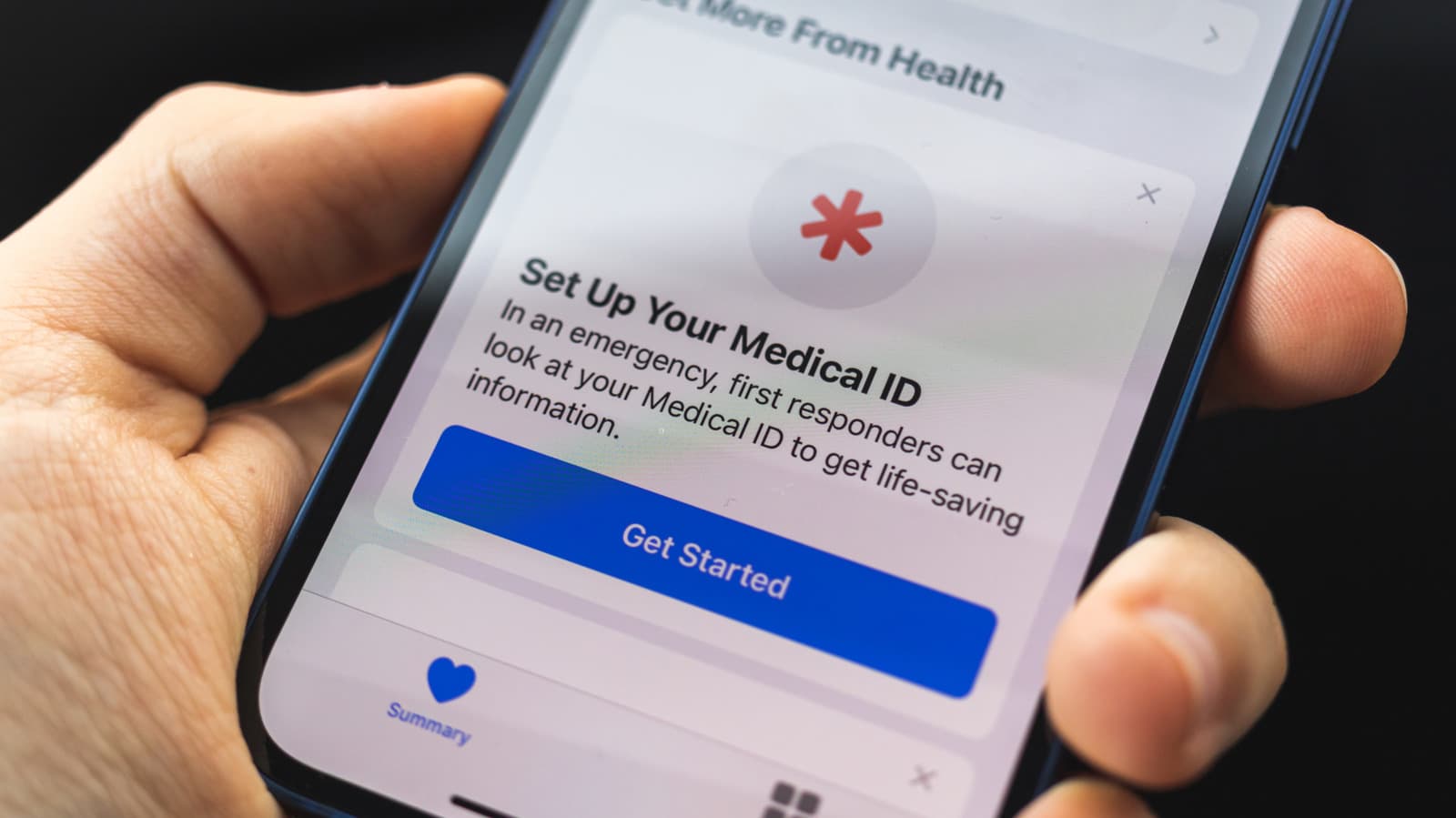
今天花时间启用这些功能,在您需要它们之前;它们可以在紧急情况下拯救您的生命。FellowNeko/Shutterstock在您的iPhone上设置紧急功能套件虽然不是您使用设备时最有趣的事情,但这样做是非常重要的。在危急时刻,如果您没有提前配置这些功能,就无法使用。功能范围从在发生某些事情时会自动通知的联系人,到急救人员可以用来正确帮助您的医疗档案。自2014年Apple将这些功能添加到iOS以来,医疗专业人员知道要寻找它们。它们甚至可能替代携带在钱包里的这些信息,因为您一直带着手机。为了保持对自己做准备,您还应该记住相关快捷方式,以应对任何情况。如果您从未设置过这些功能,现在花几分钟可能会在未来产生巨大的不同。即使您之前配置过紧急档案,一些细节可能已更改,所以定期检查它们是个好主意。设置您的医疗ID DenPhotos/Shutterstock要在iPhone上创建或编辑医疗ID,打开健康应用程序,选择右上角的个人资料图片,然后从列表中选择医疗ID。您将看到两个滑块,用于控制您输入信息的可见性。启用“锁定时显示”后,任何人都可以在输入密码的屏幕上点击“紧急>医疗ID”查看您的详细信息。“在紧急呼叫期间分享”是不言而喻的,让911知道重要细节,而您不必分享它们。您应该启用这些功能,因为将这些信息锁定在您的手机中就失去了目的。当您向下滚动时,您会看到包含基本医疗信息的字段,例如您的年龄、当前服用的药物、过敏和健康状况。如果您愿意,可以在“附加信息”中记录您的身高、体重和血型。如果您有其他不适合任何地方的担忧,还有一个记载备忘录的地方。所有这些数据为急救人员提供更好的信息,以确定您需要什么样的帮助。添加紧急联系人 PerfectWave/Shutterstock在此页面上还有您的紧急联系人列表。在这里,指派在极端情况下应被提醒的人。点击“添加紧急联系人”从现有列表中选择,然后选择关系标签。明智的做法是添加多个联系人,以防某个人在最糟糕的情况下无法联系。您随时可以稍后编辑此列表。这些联系人有两种用途。首先,连同上述所有内容,列表可供医疗专业人员或找到您手机的其他人使用。他们能够联系这些人,让他们知道您发生了什么。其次,当您使用紧急SOS功能时(与手机在无服务模式下卡住的SOS模式不同),这些人会被提醒并告知您的位置。要查看此功能的选项,请打开设置,并从列表中选择紧急SOS。使用紧急SOS Hadrian/Shutterstock默认情况下,紧急SOS使用与关闭iPhone相同的按钮组合:侧边按钮和任一音量按钮。可是,您需要比关闭设备时多按住按钮几秒钟。这样做会开始倒计时,并发出响亮的声音,提醒您即将拨打911。启用“按5次按钮拨打”会为快速多次按侧边按钮(右侧)添加快捷方式。虽然这个手势更容易执行,但也更容易误触发。警报会提醒您即将拨打外拨通话,因此不会造成拨打911的错误。如果启用“静音拨打”,则会禁用此功能,这使得意外激活更容易被错过。如果您不通过任何方法取消,电话将会呼叫。如果您确实误拨电话,最好保持在线并解释发生了什么。即使这两个选项均被禁用,您仍然可以使用在手机关机屏幕上出现的紧急呼叫滑块。此外,启用“严重车祸后拨打”可以在您受伤无法自己拨打电话时为您提供帮助。不过,紧急SOS不能通过操作按钮(位于左侧音量按钮上方)使用。其他紧急功能知识 Panchanut Chobjit/Getty Images虽然它与其他医疗ID功能没有分组,但您不应错过紧急绕过这个相关工具。启用后,即使您的手机处于静音或专注模式,给特定联系人的铃声和/或短信铃声仍会播放。请谨慎使用此功能,仅与您信任的人通话,确保在出现严重问题时才拨打电话,因为如果在错误的时间使用,可能会打扰到您或者引起骚动。打开联系人应用程序,选择一个条目,点击其页面上的“编辑”,然后根据需要选择铃声或短信铃声。为其中一种或两种都启用紧急绕过。不幸的是,无法禁用此功能。
赞助内容

本站免费、广告极少。如果觉得有帮助,可以请我们喝杯咖啡 —— 任何金额都对持续运营有实际帮助。
☕请我喝杯咖啡