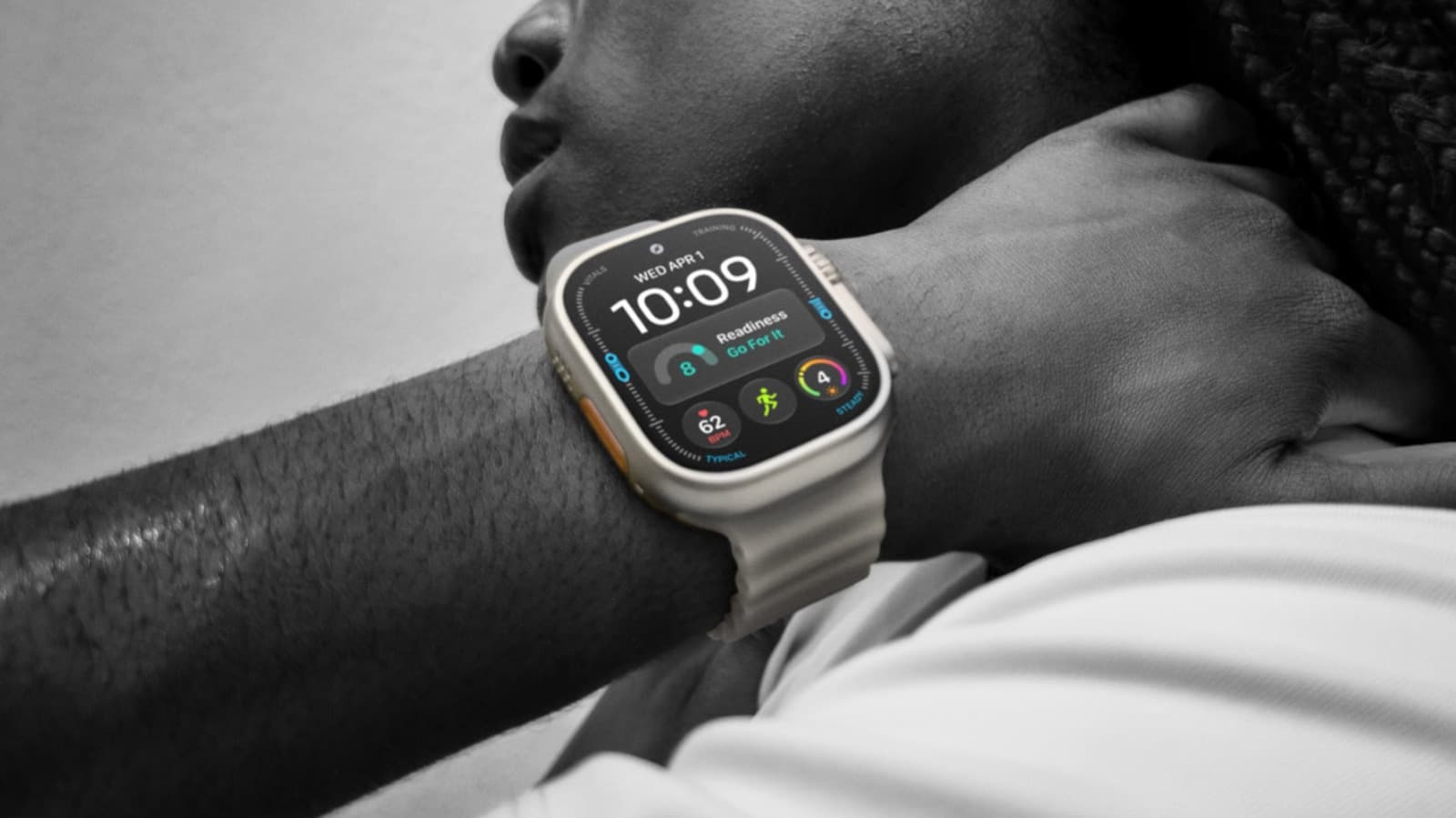
你的 Apple Watch Ultra 4 的动作按钮可以用来做什么?
这个小橙色按钮的功能可不仅仅是启动你的下一次锻炼。苹果如果你认真对待跑步、远足、举重或其他高强度活动,Apple Watch Ultra 4 是个很容易推荐的选择。价格为800美元,这是一种承诺——但与其他健身和冒险手表相比,实在是相当合理,而与普通 Apple Watch 的优势也不容小觑。它更大、更耐用,充电后持久可达50小时,而系列12的手表则需要每天充电。结合其卫星功能和GPS准确性,它可能在野外探险中真正救你一命。苹果最近往往低估的 Ultra 差异是动作按钮。它是位于扬声器网格旁的橙色按钮,作为快速指令的快捷方式,而其他手表用户要通过菜单或复杂的设置来达到相同效果。它还可以激活手表的紧急警报,如果你迷路或受伤,这将有助于引起注意。这个显而易见、成本低廉的功能没出现在系列设备上,几乎令人觉得受辱。你可以为按钮分配各种命令。虽然只能一次分配一个,但如果你知道自己的需求,对于任何日常习惯而言,这功能非常实用。尤其是在使用 watchOS 27 和 iOS 27 中的自动化升级时,效果更佳。腕上的动作按钮 arsenal 苹果如果你稍微按住动作按钮,你将看到快速切换菜单出现。这让你可以随时更改按钮的单击功能,对某些活动特别是户外导航来说至关重要。稍后你就会了解我们所说的最简单的选项是手电筒、语音备忘、翻译和识别音乐。借助这些功能,你只需按一下按钮开始功能,再按一下停止功能。作为一个旁注,在 Ultra 4 上,识别音乐应该是几乎即时的,这要归功于苹果的新音频智能功能,该功能也支持自动 Shazam 检测。稍微复杂一点的是锻炼、计时器和潜水。使用计时器,按一下按钮开始计时,再按一次标记一圈。按下动作按钮和侧边按钮同时暂停。对于潜水,正常按下开始你的水上探险,而同时按下动作按钮和侧边按钮则启动特定应用的次要功能。类似地,锻炼将打开锻炼应用或立即启动特定活动。你可以通过前往设置 > 动作按钮 来更改此设置。在锻炼过程中,轻触按钮可执行次要功能,例如标记一个阶段。要暂停,请同时按下动作和侧边按钮。需要特别注意的是两个导航选项,航点和回溯。第一个在指南针应用和航点表盘中放置可见的航点,虽然某些航点会自动添加,例如停车的车和最后可用的信号。回溯也与指南针应用相关联,但轻触一次开始记录可以稍后回溯的精确路线。按下动作和侧边按钮同时在记录和回溯模式之间切换。令人注意的亮点:辅助功能和快捷键 sdx15/Shutterstock 对于某些用户来说,将按钮分配给辅助功能可能是不可避免的。这让你可以触发诸如 AssistiveTouch、VoiceOver 甚至控制附近设备的功能。如果你身体完全健康,可能也会有理由使用此功能,因此值得一试。不过可以说,单一最强大的功能是快捷键。这与辅助功能的配置方式相似,但允许你触发你在 iPhone 快捷键应用中构建的任何自动化。考虑到这些自动化可以跨多个平台甚至控制智能家居配件,潜力几乎是无限的。仅仅一次点击,可能会打开你的灯,调整你的恒温器,甚至开始在你的 HomePod 上播放本地新闻。快捷键应用有时可能会显得笨拙。值得庆幸的是,iOS 27 在搭载苹果智能的 iPhone 上带来的巨大变化是可以通过简单描述你想要的功能来构建快捷键。这大大简化了该过程,尽管重要的是仔细检查结果。你不希望“我正在开车回家”的例行程序意外发送到你岳母那里,而不是你的伴侣。
赞助内容

本站免费、广告极少。如果觉得有帮助,可以请我们喝杯咖啡 —— 任何金额都对持续运营有实际帮助。
☕请我喝杯咖啡