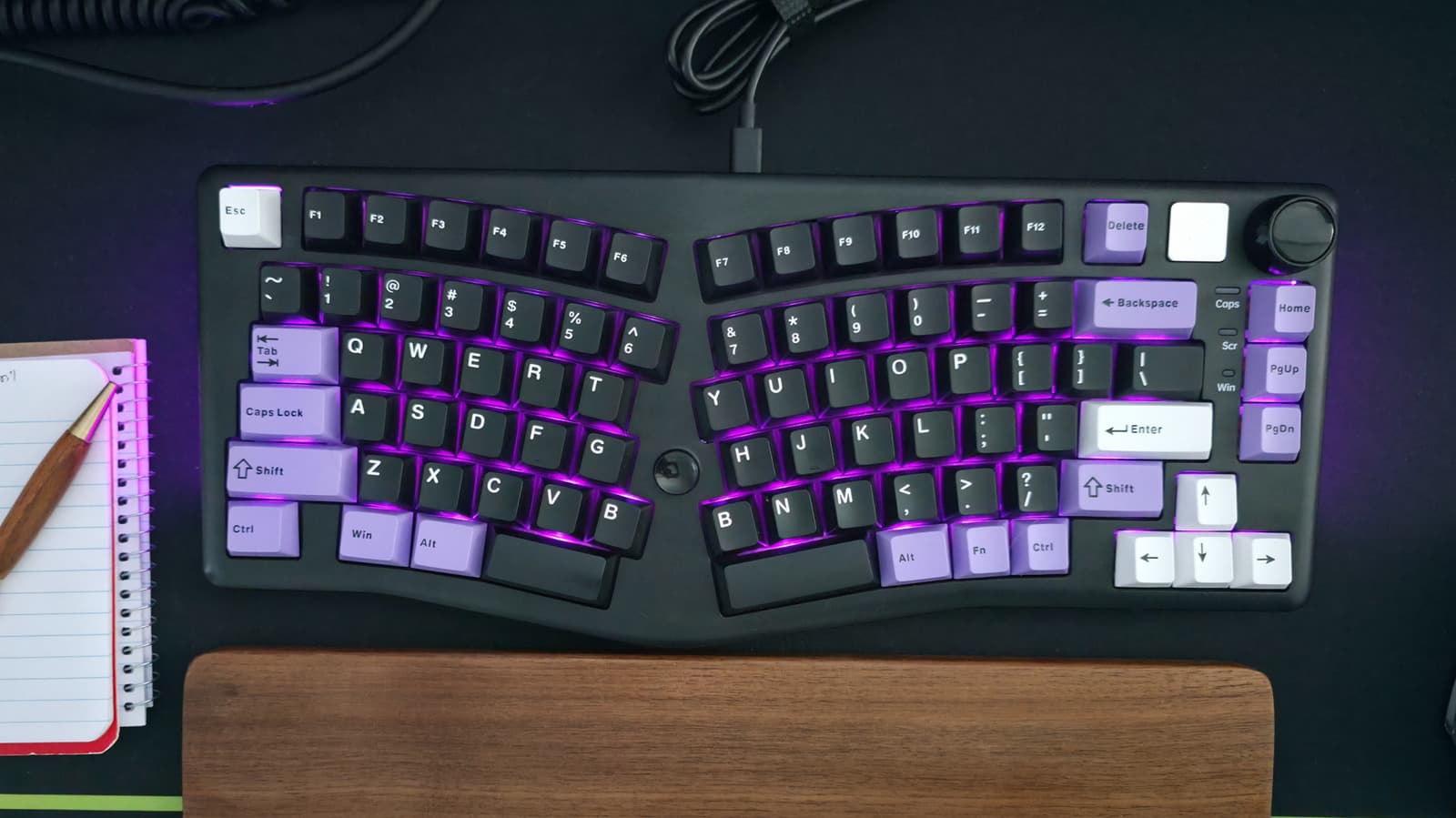
您应该使用哪个 USB 端口来连接鼠标和键盘?
将您最好的端口留给最苛刻的设备。Max Miller 为 Engadget 提供发表于您的计算机的设置可能是一个复杂的过程,但您可能会认为简单的事情是插入您的 USB 配件和外设,例如键盘和鼠标。不幸的是,即使是看似简单的操作也需要一些技术知识,没有这些知识,您最终会在长远中束缚自己。如果您对各种 USB 标准的细微差别不熟悉,可能很难知道哪个端口最适合鼠标或键盘。您的计算机的 USB 端口数量可能介于一个到十几个之间,但并非所有端口都一样。有些可能是高功率的 USB 3.2 Gen 2x2 或 USB4 端口,能够达到超快的速度,而另一些则可能是低功率的 USB 2.0 端口。您的键盘和鼠标很可能是您需求最低的配件,只需要非常少的带宽。虽然任何端口都能为您的输入外设提供电源,并允许它们发挥最佳性能,但选择错误的端口将会导致您在其他更苛刻的配件(例如便携式 SSD、存储驱动器、外部显示器和 USB 集线器)上面临更糟糕的选择。为了将这些端口留空,您的键盘和鼠标应插入任何开放的 USB 2.0 端口。原因如下。将您的高速 USB 端口留给 SSD 和带宽需求高的设备。Max Miller 为 Engadget 提供。通常,您应该将鼠标或键盘连接到您功率最低的 USB 端口。输入外设需要非常少的电力和数据才能正常工作,因此不需要 USB 3.x 或 USB4 端口的高充电速度和数据传输能力。这些端口应保留给需要 USB 端口全部功能以实现最佳性能的闪存驱动器、SSD 和其他存储设备。然而,这条经验法则有几个注意事项。首先,如果您通过其中一个最佳 USB-C 集线器或底座连接鼠标和键盘,并且还计划将存储设备或其他高带宽设备连接到集线器,则您应选择适合那些设备的高速 USB 端口。如果 USB 集线器本身具有多种端口类型,请将鼠标和键盘连接到其中速度最低的端口。如果您的计算机同时具有 USB Type-A 和 Type-C 端口,USB-C 端口可能(但不能保证)能提供更高的速度。因此,如果您的键盘或鼠标使用 USB-C 连接,将这些设备通过 USB-C 到 USB-A 电缆连接到计算机是个好主意。最后,如果您的键盘本身带有带 USB 3.x 端口的内置 USB 集线器,则应将键盘连接到计算机上一个高功率的端口,以支持连接到键盘的设备。如果您只计划通过键盘运行鼠标,您仍然可以使用低规格的端口,因此选择最能支持您理想使用案例的方式。
赞助内容

本站免费、广告极少。如果觉得有帮助,可以请我们喝杯咖啡 —— 任何金额都对持续运营有实际帮助。
☕请我喝杯咖啡