6种以上你可以使用PlayStation 5的USB端口的方法
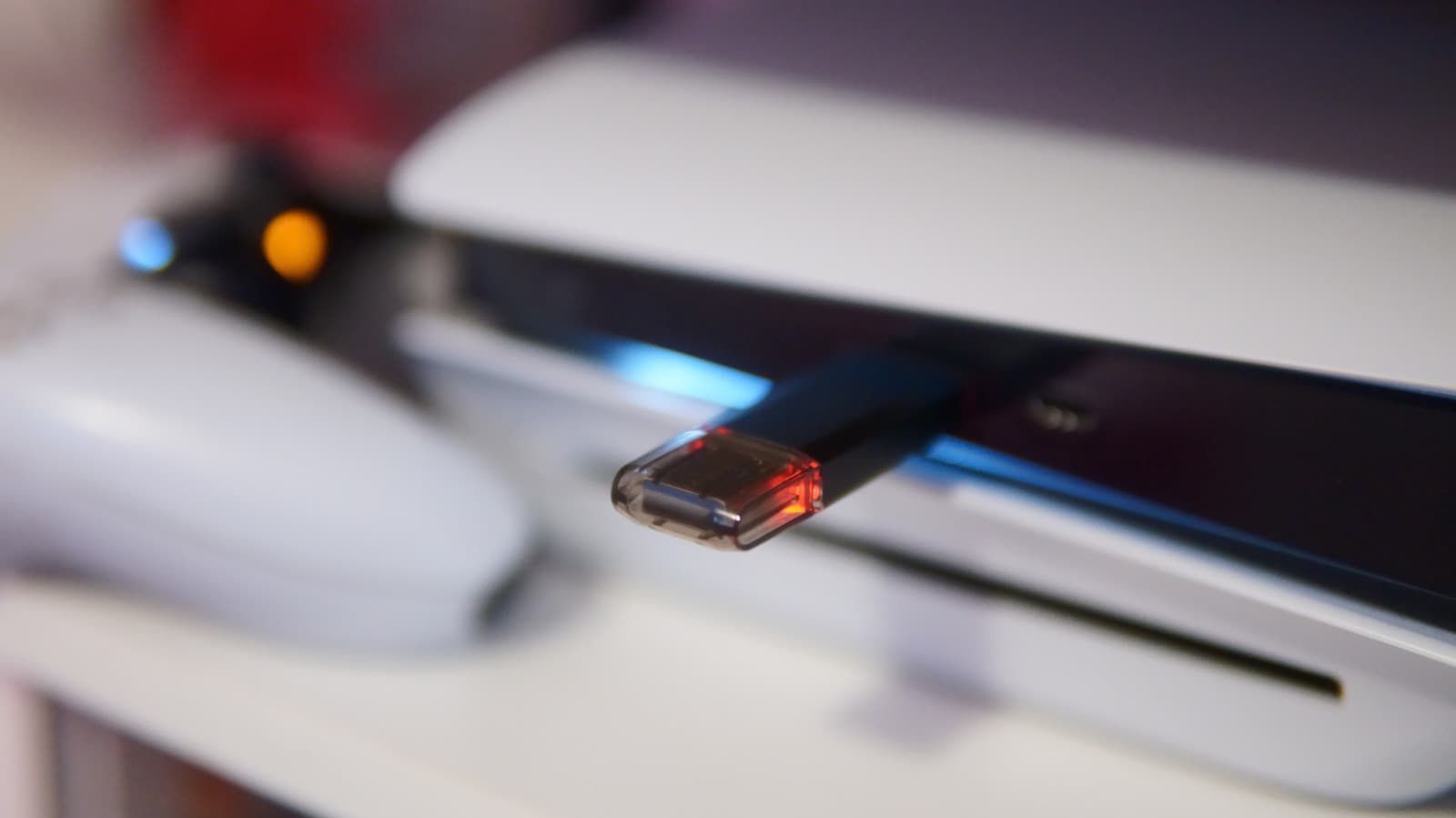
这些USB端口不仅仅是为了给控制器电池充电。Styke Pictures/Shutterstock 我们可能会从链接中购买的产品中获得佣金。与手机的USB端口或PC上的各种用途相比,PS5的USB端口的用途并不是那么明显。虽然你可能已经用它们进行了一些基本的操作,但还有其他你可能还没有考虑过的用途。所有PS5版本的后面都有两个10Gbps的USB-A端口,但前面的USB端口根据你拥有的型号略有不同。在原版PS5上,有一个USB-A 2.0端口和一个10Gbps的USB-C端口。在PS5 Slim和PS5 Pro上,前面的USB 2.0端口则是USB-C。避免在需要速度的场合使用慢速的USB 2.0端口,例如外部存储器。增加更多存储空间考虑到现代游戏所需的存储空间, PS5上的存储空间容易不够。最好的长期解决方案是为你的控制台添加一个M.2 SSD,但考虑到目前存储的成本,这可能非常昂贵。另一个选择是连接一个外部SSD或HDD来扩展系统的可用空间。不幸的是,你不能从外部驱动器上玩PS5游戏,因为它们设计为只能从快速的内部存储器或符合索尼要求的M.2 SSD上运行。相反,你可以将PS5游戏从控制台存储移动到外部驱动器以进行归档,然后在准备再次玩时再将其转移回你的系统。如果你家的互联网很慢或有数据限制,这尤其是一个便捷的选项。你可以从外部存储中播放PS4游戏。要将驱动器用于游戏存储, 它必须至少为USB 5Gbps(USB 3.0)并且大小在250GB到8TB之间。你一次只能使用一个,并且如果连接到USB集线器则无法使用。前往设置 > 存储 > USB扩展存储 > 格式化为USB扩展存储,使用连接的驱动器进行格式化,这将清除现有数据。外部驱动器的另一大主要用途是存储控制台的屏幕截图和视频片段。不过,你不能在同一个驱动器上同时使用这两种功能。你必须将驱动器格式化为USB扩展存储,才能让PS5在其上存储游戏,而屏幕截图则使用标准的exFAT或FAT32驱动器。如果你需要长期存储游戏和媒体,建议考虑两台驱动器,或者使用闪存驱动器快速传输到电脑。为控制器充电和配对Joeri Mostmans/Shutterstock 使用PS5上的USB端口最明显的方式就是为你的控制器充电, 无论是在游戏结束时还是如果你不希望有延迟而永久连接。你也很容易忘记,将DualSense控制器连接到PS5是配对这两个设备的最快方式。这希望不是你需要经常做的事情,但如果你把控制器带到朋友家、在PC上使用或在另一间房间有第二台控制台时,这很重要。因此,值得将一根电缆连接到前面的慢速USB 2.0端口,这样在需要时就不必四处寻找。如果这是你大多数时间为PS5控制器充电的方法,请确保在设置 > 系统 > 节能 > 休眠模式下可用的功能中选择正确的电源选项。选择3小时,在休眠模式下关闭端口。选择“始终”将会浪费在此之后的能量。在PS5 Slim和Pro上,你可以选择“自适应”,在控制器充电时自动停止供电。连接其他外设Wongsakorn 2468/Shutterstock 除了标准控制器外,PS5还有很多输入选项可以更改你与游戏的互动方式。最大的一项是PlayStation VR2,它使用比原版型号更简单的连接。你必须将其单根USB-C电缆插入控制台前面的快速端口(在Slim和Pro控制台的底部)。原版PS VR可以在PS5上使用,但只能与PS4摄像头配合使用,你需要一个适配器,因为PS5缺少其专有连接。索尼在2024年停止提供这些适配器。PS5 HD摄像头是另一个USB配件,虽然其用途有限。它对于PS VR2不是必需的,也不适用于原版PS VR。它的主要目的是在流媒体直播到Twitch或YouTube时显示你的脸,所以如果你不这样做,这并没有太多用处。第三方摄像头在PS5上是原生不支持的。USB端口对于连接游戏耳机也是至关重要的,无论它们是完全有线的还是使用无线传输的适配器。例如,我的SteelSeries Arctis Nova Pro Wireless耳机使用传输器,最初通过USB-C连接到PS5(以及其他控制台),然后我的耳机通过无线连接到它。此外,某些类型的游戏可以通过使用不同的控制器格式获得更真实的体验。如果你喜欢那些类型的游戏,赛车方向盘和战斗杆是两个不错的选择。
阅读全文 →赞助内容

本站免费、广告极少。如果觉得有帮助,可以请我们喝杯咖啡 —— 任何金额都对持续运营有实际帮助。
☕请我喝杯咖啡