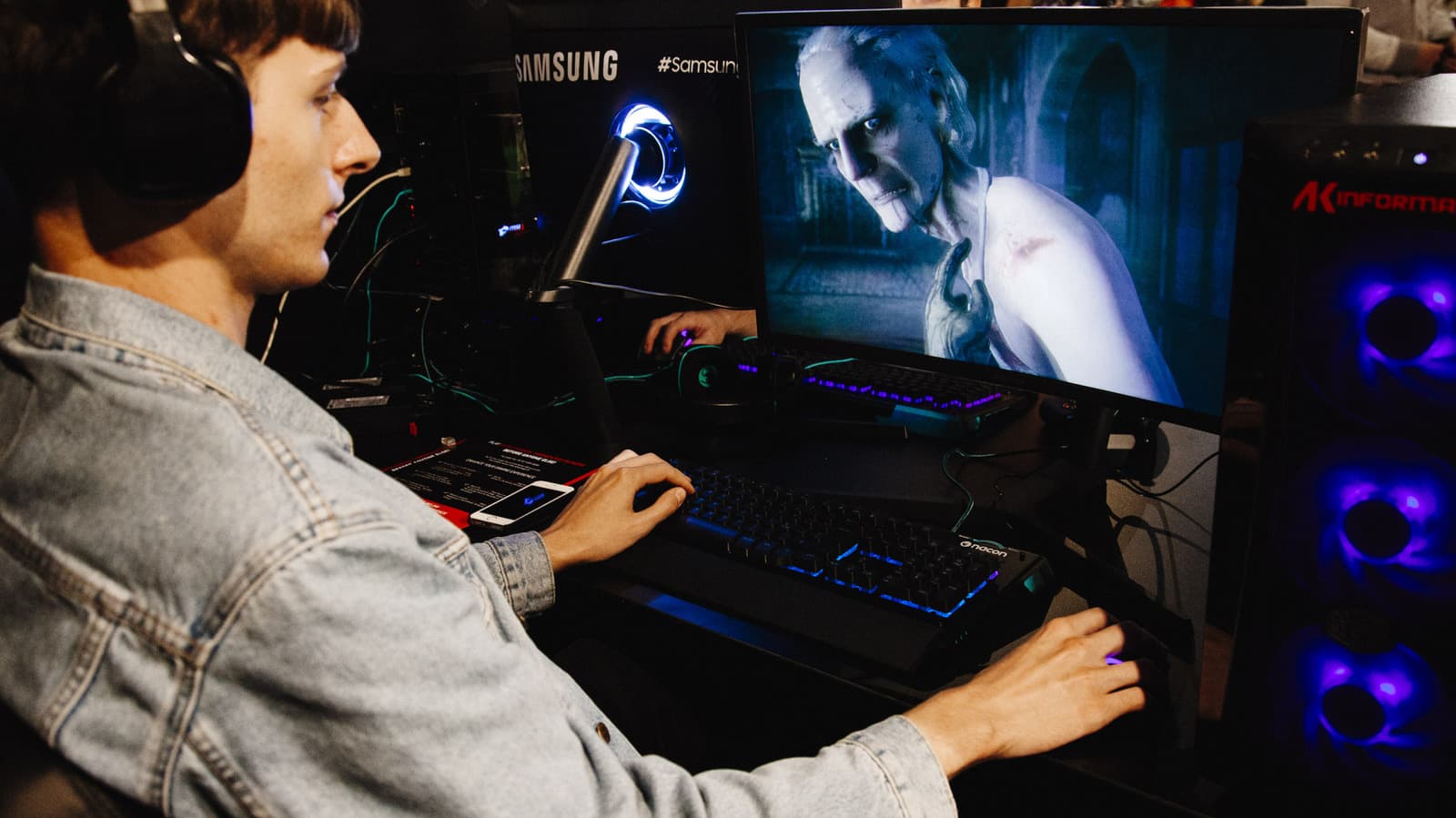
您应该在游戏中限制FPS吗?何时这样做才有意义
看到每秒更少的帧听起来是反直觉的,但限制FPS是有充分理由的。Rosdiana Ciaravolo/Getty Images 如果您喜欢PC游戏,那么您很可能非常关注帧率。但是,即使您拥有一台高端游戏设备,您仍然应该认真考虑在游戏中限制FPS。对于那些希望在不购买新GPU的情况下提升GPU性能的人来说,系统范围的帧率限制是一个很好的选择。这不仅可以帮助在结合V-Sync(垂直同步)时减少屏幕撕裂,而且还可以降低GPU负载。限制帧数更好还是不限制帧数更好?Dave Meikleham为Engadget撰写 在大多数游戏中,您应该考虑限制帧率。设置FPS限制可以帮助您实现并保持稳定的性能——前提是您的硬件能够胜任——同时降低屏幕撕裂的可能性。限制帧率还可以减轻GPU的压力,从而降低风扇噪声和整体功耗。如果您使用的是VRR(可变刷新率)显示器,那么设置FPS限制是最有意义的。这是因为限制帮助您喜欢的游戏保持在有效的VRR范围内,一般认为这个范围从48 FPS开始,到您的显示器的最大刷新率为止。通过在VRR屏幕上设置帧率限制,您确保游戏中的动作不会达到刷新率上限,从而稍微降低延迟。结合V-Sync(稍后会详细介绍),限制FPS应该确保您永远不会看到屏幕撕裂。如果您想知道是什么导致屏幕撕裂,这种令人烦恼的屏幕问题发生在您的GPU在显示前一个帧时向您的显示器/电视发送新的帧。这导致两个帧的不同部分同时出现在屏幕上,呈现为运动中的闪烁横线。在我看来,这看起来很糟糕,并且可能会让人分心;这是一个破坏游戏体验的缺陷。我多年来一直在限制帧率,以在我的NVIDIA G-Sync兼容的显示器上获得最流畅、视觉上最一致的游戏体验。然而,我通常不设置最低FPS水平。这是因为G-Sync和AMD的硬件无关FreeSync将显示器的刷新率与GPU的帧输出匹配。诚然,我是在自定义的RTX 5090设备上玩PC游戏,所以掉帧并不常见。但是当动作从120 FPS降到110 FPS时,我无法看到或感觉到这种波动。 如何在任何PC游戏中限制帧率 Gorodenkoff/Getty Images 限制游戏帧率的最简单方法是使用FPS限制器。许多标题在其图形设置中内置了此功能,尽管根据我的经验,它们并不总是可靠。一个更安全的选择是使用您的GPU软件限制帧率。有NVIDIA显卡的用户应该使用NVIDIA应用程序或NVIDIA控制面板。通过后者,转到管理3D设置 > 全局设置 > 最大帧率,然后设置所需的FPS目标。如果您拥有AMD GPU,可以通过AMD Adrenalin在系统范围内限制帧率。只需导航到游戏 > Radeon Chill,然后将您的最小和最大FPS设置为相同的值。另一个可行的选择是使用第三方程序,如Guru3D RTSS RivaTuner。您应设置的输出速率取决于显示器的最大刷新率。在大多数情况下,使用V-Sync和将帧数限制在显示器最大刷新率以下三到四帧的组合可以停止屏幕撕裂。因此,如果您使用的是60Hz面板,请瞄准57 FPS。在120Hz显示器上,请选择117 FPS;在240Hz上应为237 FPS,依此类推。在VRR显示器上,将帧率限制略低于最大刷新率可以帮助减少延迟,但效果不明显。如果您担心丢失几个帧,那就放心吧。在57 FPS和60 FPS之间,您几乎肯定不会注意到差异,更不用说237与240之间了。只要您的GPU足够强大,不会降至您设置的帧率值以下,您应该可以在您的设备上获得顺畅的无撕裂游戏体验。 使用V-Sync的利弊 Antonio_diaz/Getty Images 如果您想知道V-Sync对您PC的每秒帧数有什么影响,简短回答是它将FPS限制在不会超过您显示器最大刷新率的数值。这意味着对于在120Hz显示器上游戏的人来说,启用V-Sync时,您的游戏性能不能超过120 FPS。V-Sync将游戏的帧率与显示器或电视的刷新率进行同步。在您的GPU可以推送新帧之前,V-Sync强制显卡等待显示器刷新周期完成。在60Hz面板上,这引入了16.7毫秒的延迟。对于120Hz屏幕,它是8.33毫秒,而在超快的240Hz显示器上,仅为4.17毫秒。使用V-Sync的明显优点是几乎消除了屏幕撕裂的机会。这太好了,因为屏幕撕裂是绝对会破坏沉浸感的。尽管如此,启用V-Sync也有相当大的缺点。通过强制GPU等待,
赞助内容

本站免费、广告极少。如果觉得有帮助,可以请我们喝杯咖啡 —— 任何金额都对持续运营有实际帮助。
☕请我喝杯咖啡