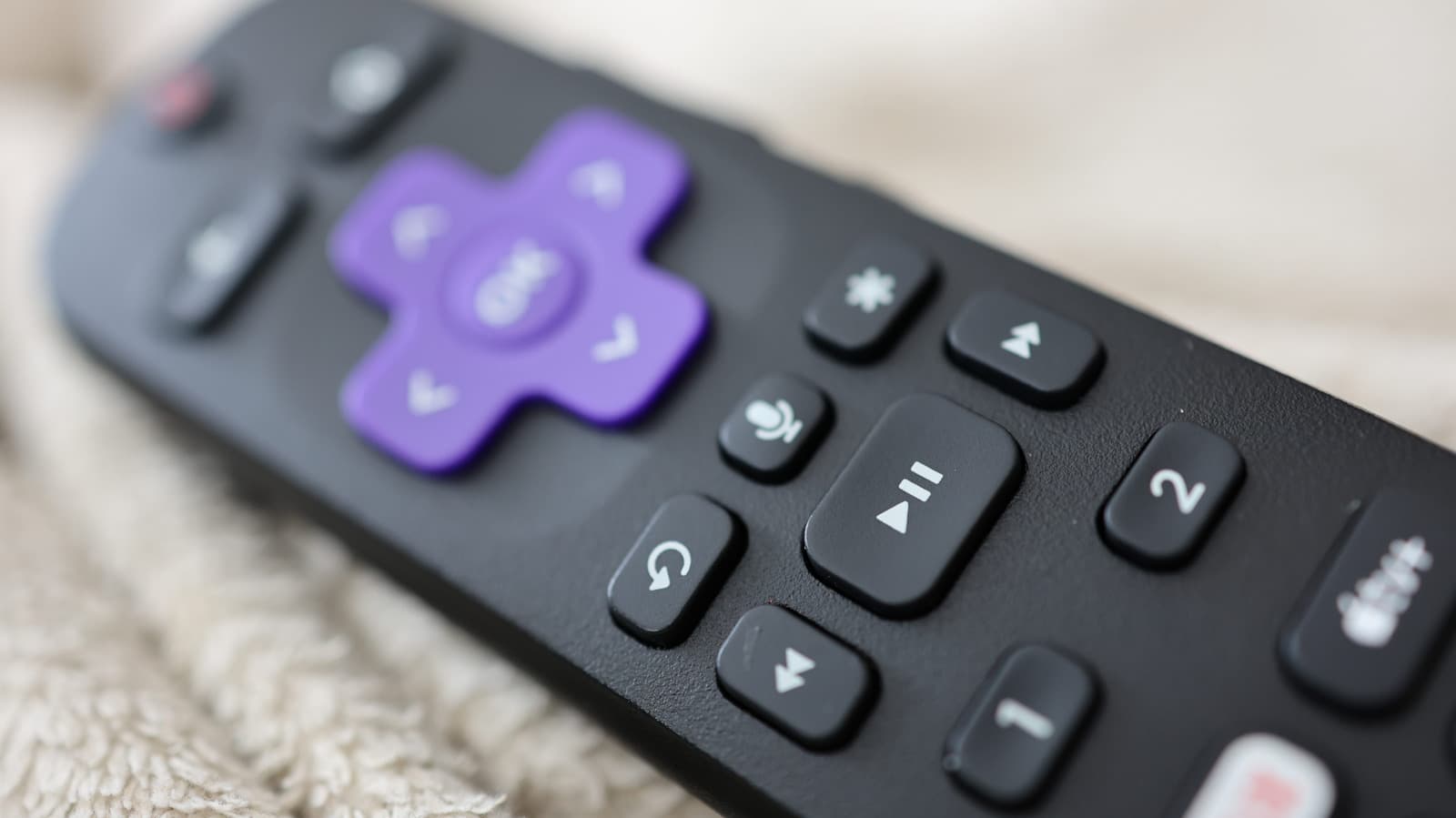
你的Roku遥控器上的星形按钮有什么用?
Roku的遥控器设计简单明了,除了多功能的星形按钮。Joshua Westbrook/Getty Images Roku系统的遥控器是你能找到的最简单的遥控器设计之一。几乎每个按钮的功能通过其图标都能清晰地了解,除了一个:那神秘的星形按钮,隐藏在快进按钮的上方。无论你是在使用实体遥控器还是在Roku手机应用中的遥控器,你都会遇到它——但它的用途是什么?它的目的并不像OK按钮或Netflix按钮那样简单,因为它的使用取决于你按下它的时机。它本质上是“选项”按钮和无障碍快捷方式的混合,某些功能取决于你是否拥有Roku电视或该公司的流媒体盒子。一旦你知道了可以利用它的所有场景,你就能改善多个方面的Roku观看体验。星形按钮可以做的一切 Delbert Harper/Getty Images 星形按钮的功能取决于你在Roku设备上的位置。我们考虑三个主要的场景。 在主屏幕上 当你在Roku的主屏幕上时,星形按钮的功能取决于你是在快速访问部分还是一般应用选择屏幕。在快速访问中,当应用被高亮时,按下星形按钮只会给你提供将其移除的选项;在完整的应用列表中,你会有更多的选项。当你将应用高亮时,按下星形按钮将显示应用的版本和构建号,让你移动频道的位置或将其移除,评分应用,提供反馈或检查应用更新。在Roku电视上,如果你高亮一个外部设备,比如视频游戏机,你会有重命名它的选项。 观看内容时 如果你在Roku电视上正在主动播放视频,星形按钮会在侧边栏中打开一系列观看选项。在这里,你可以改善Roku的图像质量,设置睡眠定时器,打开字幕,改变音量模式等等。具体的选项会因应用的能力而略有不同,但一般来说,这是你精确调整观看体验的地方。在Roku流媒体盒上,这个菜单的选项没有Roku电视上那么多。 作为无障碍快捷方式 一些Roku设备支持文本到语音屏幕阅读器(以前称为音频指南),这是一个帮助导航的无障碍功能。该功能目前仅在美国可用。支持屏幕阅读器的Roku设备包括:Roku电视、Roku Streambar和Streambar Pro、Roku智能音箱、Roku Express和Express+、Roku Express 4K和4K+、Roku流媒体棒和流媒体棒+、Roku流媒体棒4K和4K+、Roku Premiere和Premier+、Roku Ultra和Ultra LT。虽然屏幕阅读器可以通过无障碍设置菜单激活,但你也可以通过快速连续按下星形按钮四次来切换它。要调整屏幕阅读器的精确语音速度和音量等控制,你需要进入设置页面的无障碍类别,但星形按钮允许你在不进入菜单的情况下激活该功能。
赞助内容

本站免费、广告极少。如果觉得有帮助,可以请我们喝杯咖啡 —— 任何金额都对持续运营有实际帮助。
☕请我喝杯咖啡