如何清除您的 iPhone 缓存
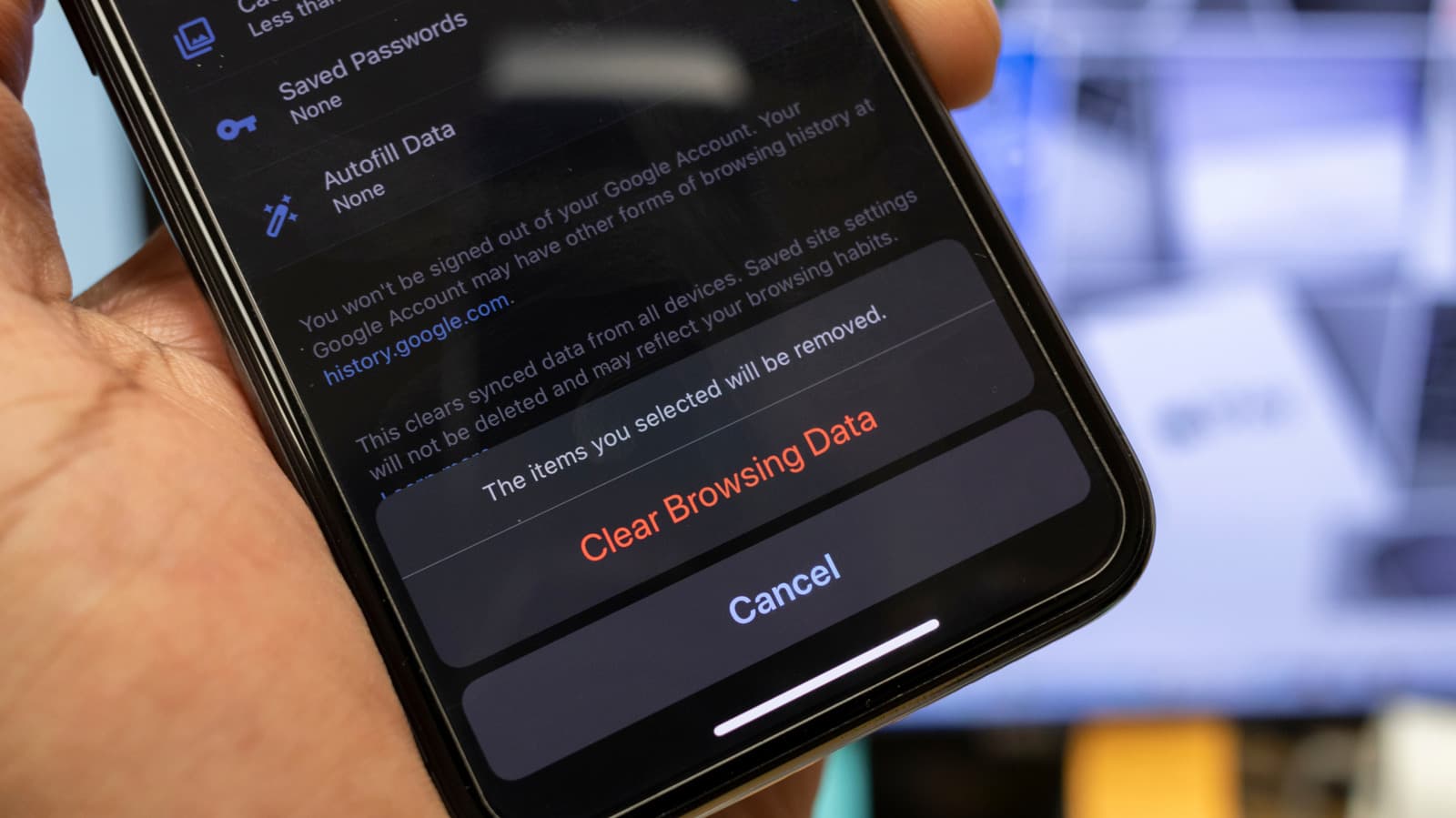
您不需要时刻关注缓存,但在应用程序出现问题时清除缓存可以有所帮助。您的 iPhone 缓存是一个存储数据的集合,用于加快操作,而不是每次都重新加载信息。例如,网站顶部的巨大横幅图像可能会被浏览器缓存。下次访问该页面时,浏览器将从缓存中加载横幅,而不是浪费时间再次下载它。缓存通常不会占用足够的空间让人担心,它可以帮助应用程序更高效地运行,因为您不必一直强制它们重新加载重复的元素。然而,有时您需要清除缓存以解决问题或当这些文件占用太多空间时进行整理。虽然在 iOS 上清除缓存没有 Android 那么简单,但您仍然可以在需要时删除这些文件。不过,您并不需要一直这样做。清除后,您的 iPhone 会很快生成新的缓存,因此不断清除缓存是适得其反的。如果您的 iPhone 存储空间不足,即使是 256GB 的新基础存储,清除缓存也是一个非常短期的解决方案。 在 iPhone 浏览器中清除缓存 首先,我们来看看如何清除 Safari 的缓存,因为它是 iPhone 的默认浏览器。打开 Safari,点击地址栏旁边的三个点(...)按钮,选择书签(书本图标)。在结果页面上,点击时钟图标以显示您的历史记录,然后再次点击三个点(...)按钮并选择清除。在清除历史记录屏幕上,选择您想要删除网站数据的时间范围。如果您在 Safari 中有多个配置文件,可以选择要清除数据的配置文件。如果需要,可以启用关闭所有标签,然后选择清除历史记录。对于 Safari,此选项是全或无的;它将清除您的缓存以及浏览历史、 cookies、网站权限和其他相关数据。您需要重新登录之前的任何账户,您还必须接受权限提示(例如再次显示通知),页面第一次加载时可能会更慢。其他 iPhone 浏览器的清除缓存流程类似,但可能提供更多选项。例如,在 Chrome 中,点击三个点(...)按钮,然后选择设置 > 隐私与安全 > 删除浏览数据。在面板中,选择时间范围,然后选择浏览数据以精确选择想要删除的内容。如果您只想删除缓存,请仅勾选缓存的图像和文件;Chrome 也会在这里突出显示这些文件的大小。为了在未来更快访问此菜单,在三个点(...)菜单中选择编辑菜单,并将删除浏览数据移到方便的位置。 在您的 iPhone 上清除系统缓存 像浏览器和应用程序一样,iOS 也保持其自己的系统缓存以更高效地工作,但没有直接清除此缓存的方法。因此,清除 iPhone 上临时文件的唯一方法是重新启动它。您可能不会像重启桌面或笔记本电脑那样频繁重启您的 iPhone,虽然这不是您需要频繁执行的操作,但偶尔重启一下也是个不错的主意。假如您有一段时间没有这样做:通过同时按住侧面按钮和任意一个音量按钮来重启您的 iPhone,接着使用电源滑块将其关闭。等待一分钟或两分钟,然后按住侧面按钮一秒钟,直到您看到苹果标志。您也可以根据需要导航到设置 > 通用 > 关机。此操作不会删除任何永久文件。您还可以删除应用缓存 一些应用程序,包括 Spotify、TikTok、Discord 和 Telegram,提供直接选项来清除其缓存。对于 Spotify,您可以通过点击左上角的个人资料图标,然后选择设置和隐私 > 数据节省和离线来访问。向下滚动到页面底部,查看 Spotify 的下载和缓存在设备上占用了多少空间。点击清除,旁边的清除缓存,便可以在不影响您的下载的情况下删除这些数据。Telegram 的数据管理工具值得称赞。通过前往设置 > 数据和存储 > 存储使用情况,您将看到哪些文件类型在占用您手机的空间。您可以为不同聊天类型选择默认的缓存清除时间(如有需要可设定排除),设置最大缓存大小,并查看每个聊天的文件详细信息。浏览每个应用的菜单,寻找类似的设置,如果您想完全控制缓存的话。对于没有这些选项的任何应用(如 Instagram),您将不得不借助变通方法来清除缓存:卸载它。当您这样做时,您的手机会删除该应用的程序数据,同时保留您所有的个人数据。转到设置 > 通用 > iPhone 存储,然后选择一个应用并点击卸载应用以清除其安装数据。一旦数据被清除,您可以立即点击重新安装应用,或者稍后在主屏幕上选择应用图标(旁边会有一个云图标以显示其已被卸载)进行重新安装。如果想完全刷新,您可以...
赞助内容

本站免费、广告极少。如果觉得有帮助,可以请我们喝杯咖啡 —— 任何金额都对持续运营有实际帮助。
☕请我喝杯咖啡