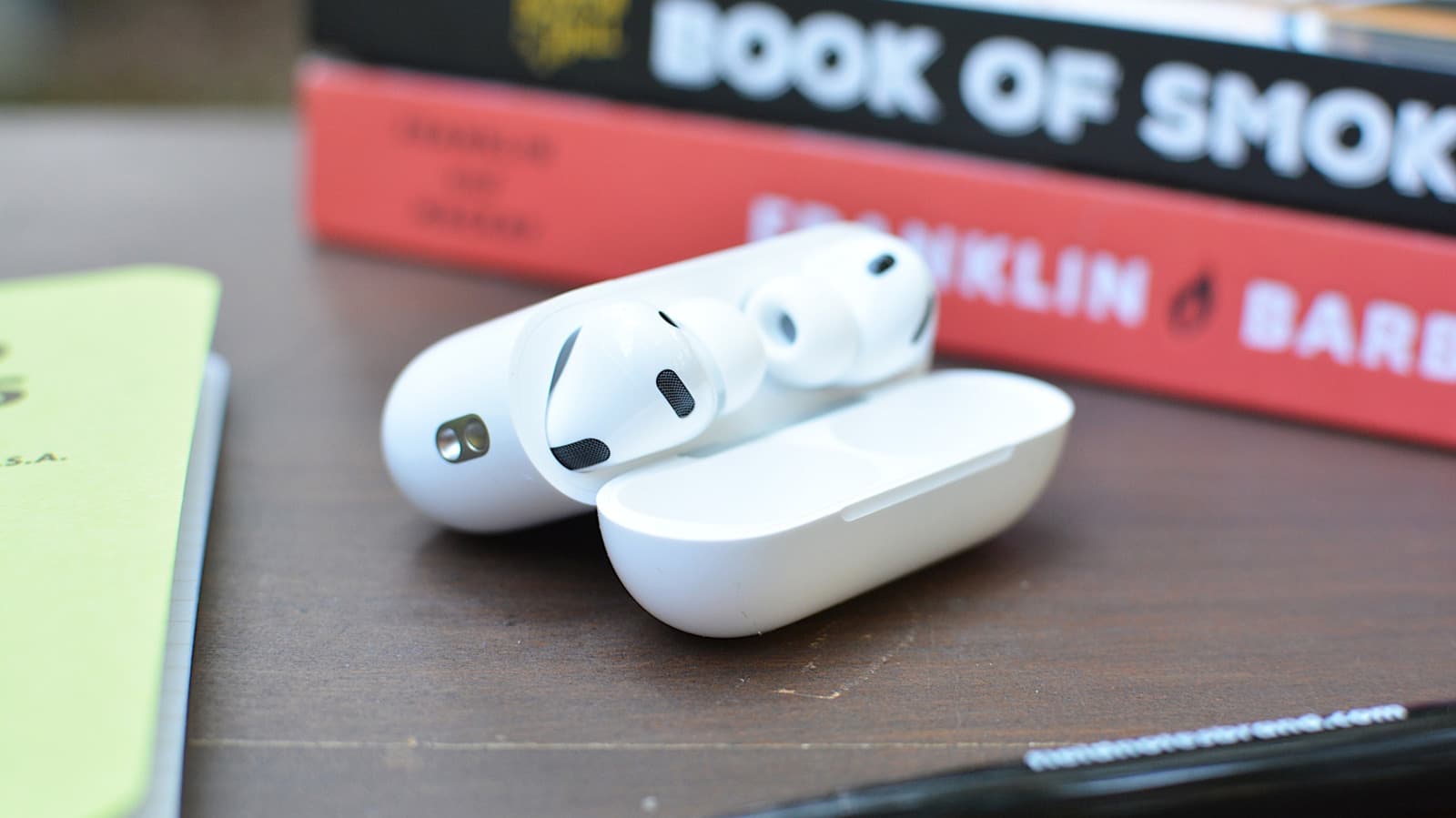
如何使用 AirPods 控制你的 iPhone 相机
如果你没有 Apple Watch,这也是另一种控制 iPhone 相机的方法。来自 Engadget 的 Billy Steele 介绍,当苹果在去年九月发布 iOS 26 时,它新增了一些 AirPods 功能。其中之一是相机遥控。顾名思义,它允许你将 AirPods 用作 iPhone 的无线快门释放器。这在你没有 Apple Watch 并且无法访问专用相机遥控应用时非常有用。你无需将 iPhone 放在表面上,设置 10 秒定时器然后跑回去拍自拍,而只需点击你的 AirPods,就能在你准备好时触发相机。如果这听起来很有用,下面是如何为相机控制配置你的 AirPods。使用 AirPods 控制 iPhone 相机所需的东西在我解释如何启用相机遥控之前,让我们先看看你所需的内容:一部运行最新 iOS 版本的 iPhone。撰写本文时,最新版本是 26.5.1。苹果于 6 月 1 日发布了 iOS 26.5.1。一个 AirPods Pro 3、AirPods Pro 2、AirPods 4 或 AirPods Max 2 的配对。不幸的是,较旧型号的 AirPods,例如原版 Pro 型号,不支持相机遥控。如何启用相机遥控 截图 默认情况下,相机遥控是关闭的。首先,如果你的 iPhone 和 AirPods 尚未配对,请根据我们的指南进行配对,然后再回来这里。一旦准备好,按照以下说明操作:在你的 iPhone 上打开“设置”应用。点击 AirPods 的名称。如果它们没有显示,请打开你的 AirPods 盒子。向下滚动并找到相机控制部分。点击相机遥控字段,选择“按一次”或“按住”。现在,启用相机遥控后,当你在 iPhone 上打开相机应用时,可以通过按 AirPods 或 AirPods Max 的柄或数字表冠来拍照或开始和停止录制视频。值得指出的是,(至少其中一个)AirPods 必须在你的耳朵里才能实现这一功能。如果你只是将它们放在桌子上或在手掌中,你无法用它们控制相机。请注意,如果启用该设置,当手机处于相机应用打开状态时,你将无法使用 AirPods 唤醒 Siri 或切换听音模式。正如苹果在设置应用中解释的那样:“当使用 AirPods 进行相机操作时,如果选择“按一次”,媒体控制手势将无法使用;如果选择“按住”,听音模式和 Siri 手势将无法使用。”
赞助内容

本站免费、广告极少。如果觉得有帮助,可以请我们喝杯咖啡 —— 任何金额都对持续运营有实际帮助。
☕请我喝杯咖啡