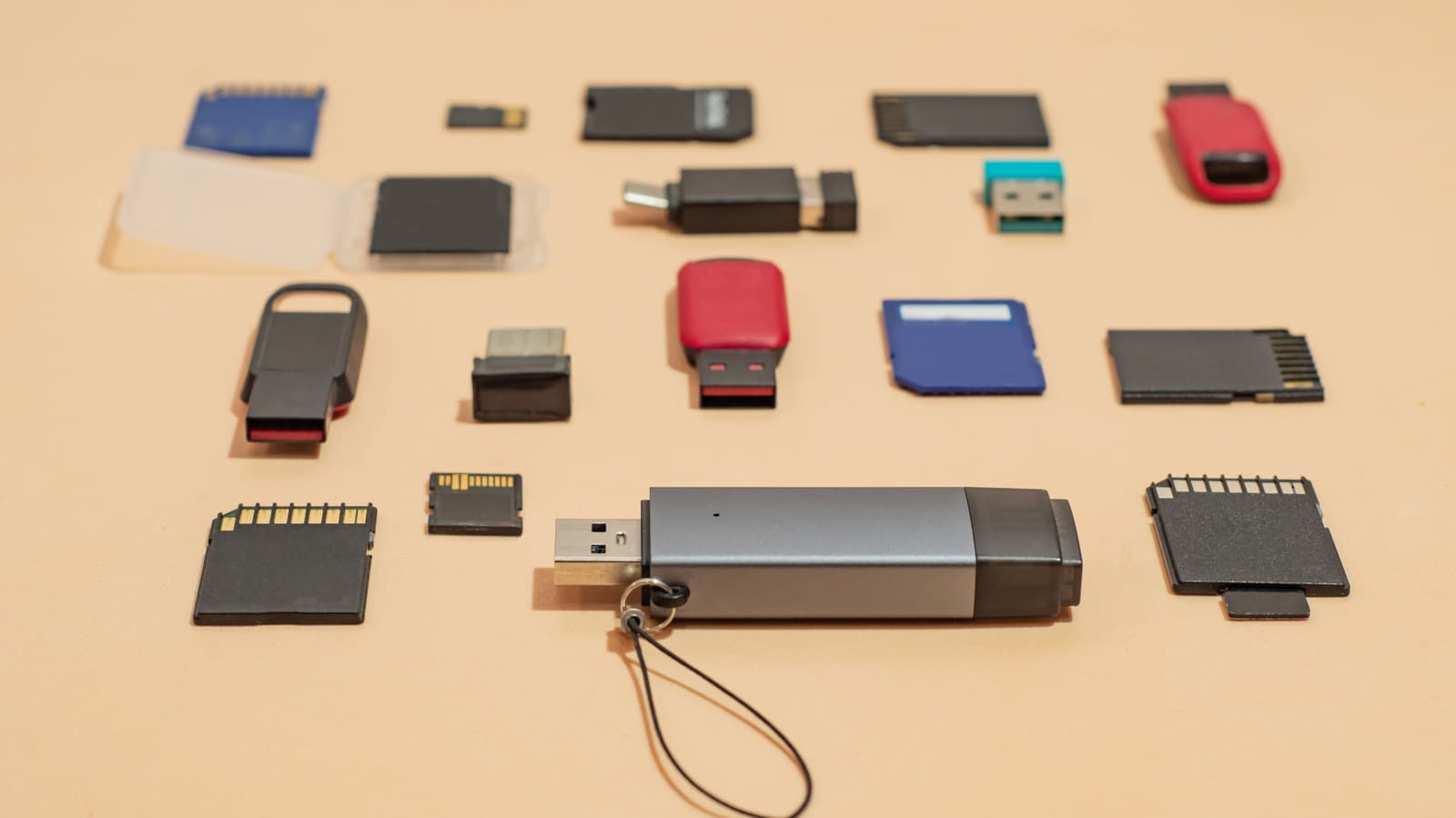
在扔掉旧USB闪存驱动器之前,先做这件事
删除文件并不够。Tatiana Rico/Getty Images 考虑到当前内存和存储价格的状态,扔掉功能正常的USB闪存驱动器似乎有些违反直觉,但我们都有几个旧的USB闪存驱动器闲置在家里,因为它们要么速度太慢,要么容量限制,已经不再特别有用。在这种情况下,妥善回收或处理旧存储驱动器是非常合理的。然而,仅仅删除驱动器上存储的文件,并不足以确保您的数据被安全擦除。这样做只是将文件曾占用的空间标记为可用以存储新数据。如果您的驱动器落入错误的人手中,数据恢复软件仍然可能成功恢复那些已删除的文件。一个包含敏感文件(如税务记录或扫描的身份证件)的旧闪存驱动器可能会变成隐私风险。因此,建议对驱动器进行完整格式化。这比快速格式化要花费更多时间,因为它会扫描驱动器的坏扇区并覆盖现有数据,使数据恢复变得更加困难。不过,如果您想要最大的安心,您不必仅仅停留在完整格式化。物理销毁驱动器是最安全的选择,尤其是当您不打算再次使用它时。如果您想要丢弃的驱动器在计算机上根本无法识别,这种方法特别有用,因为您无法擦除其内容。康奈尔大学的IT安全指南建议,待回收的功能正常的驱动器应被覆盖三次,而待处理的驱动器应被物理销毁。如何正确格式化USB驱动器 Adnan Ahmed for Engadget 您可以在Windows和Mac电脑上无须任何特殊软件地格式化您的硬盘或外部SSD。首先连接驱动器,然后确保您已将任何重要的文件移到安全的地方。在Windows上,打开文件资源管理器,并从左侧边栏导航到“此电脑”。您应该能够在“设备和驱动器”部分看到连接的驱动器。右键单击它并点击“格式化”。一个带有几个选项的小窗口会弹出。因为您反正要丢弃USB驱动器,所以不需要担心更改任何设置。只需确保取消选中“快速格式化”选项。点击“开始”并等待一段时间。如果您使用的是Mac电脑,可以使用Apple提供的内置服务格式化连接的驱动器。打开Finder并导航到“应用程序 > 实用工具”,然后启动“磁盘工具”。从左侧的边栏中选择您的驱动器,并点击“抹掉”按钮。对于某些存储类型,macOS会让您扩展“安全选项”标签,并选择您想要覆盖驱动器的次数。点击“抹掉”以确认擦除,并等待过程完成。安全销毁存储驱动器 Vitalii Bezverkhii/Getty Images 值得注意的是,即使进行完全清除,单靠格式化也无法保证您的数据无法恢复。有一些流行的第三方工具,如DBAN和ShredOS,可以执行覆盖操作以使数据恢复变得困难,但如果您处理的是极其敏感的数据,物理销毁驱动器仍然是最安全的选择。机械硬盘比较容易被销毁。拿起锤子和钉子,打穿硬盘外壳。这将损坏保存您数据的盘片。如果您正在处理SSD或闪存驱动器,可能需要多花点力气。首先打开外壳以暴露内存芯片。这些是焊接在电路板上的黑色矩形芯片。iFixit建议使用凿子、Dremel或钻头损坏USB驱动器上的每一个内存芯片。在尝试物理销毁任何驱动器时请格外小心。尽管HDD和SSD不含有像电池那样的有害化学物质,但使用工具砸碎它们可能会使尖锐的金属和玻璃纤维碎片飞散。在安全地擦除和销毁驱动器后,继续处理它。许多电子零售商允许您回收不想要的设备,或者您可以将它们交给指定的电子废物回收设施。
赞助内容

本站免费、广告极少。如果觉得有帮助,可以请我们喝杯咖啡 —— 任何金额都对持续运营有实际帮助。
☕请我喝杯咖啡