如何使用您的三星 Galaxy Watch 通过 Google Wallet 付款
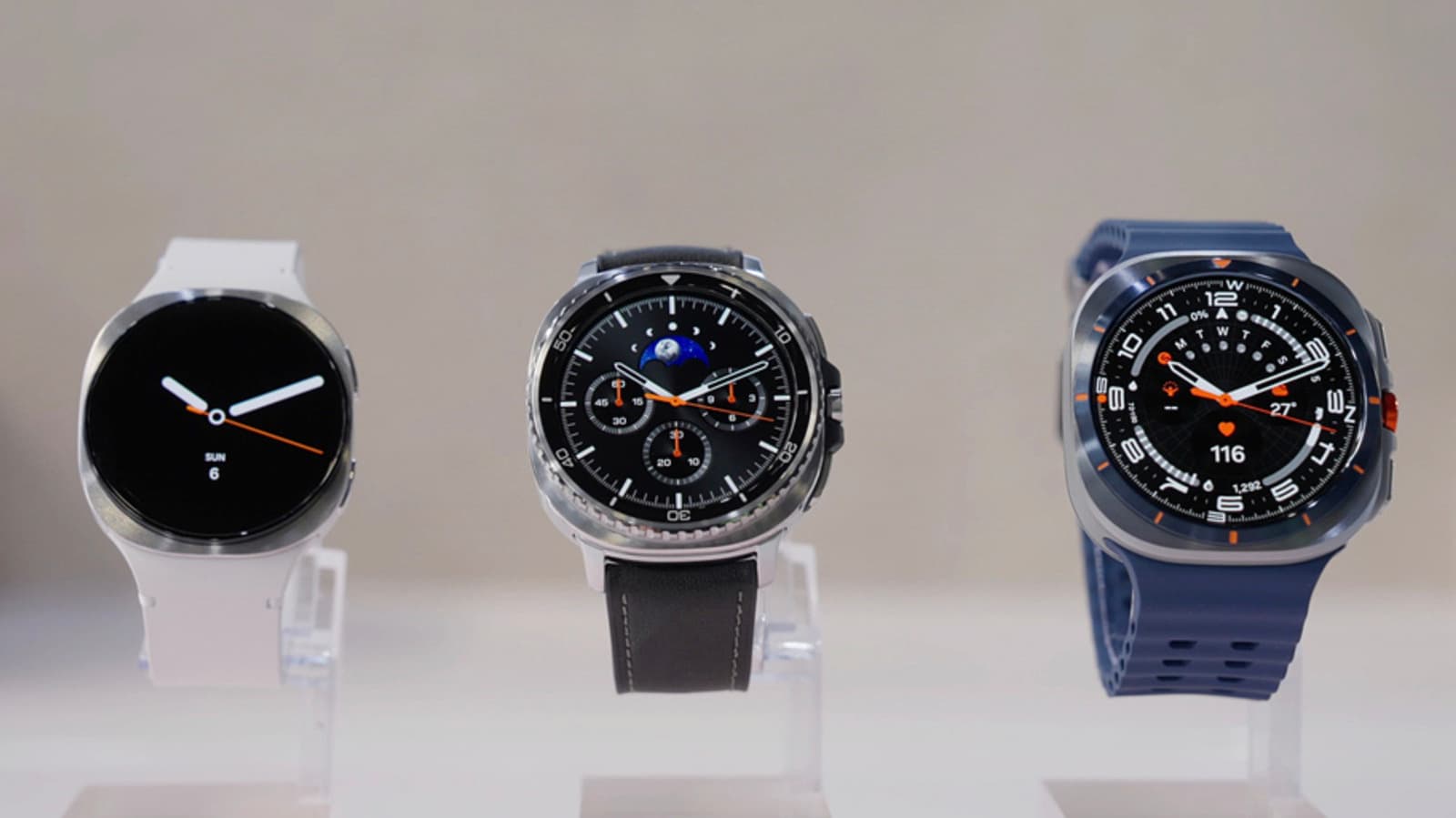
您使用三星 Galaxy Watch 时并不局限于使用三星支付。是的,您可以通过在 Google Wallet 中保存的卡片,将三星 Galaxy Watch 贴近支付以购买商品和交通票。您只需进行设置,并确保满足几个条件。首先,Google Wallet 及其接触支付功能必须在您的地区可用。该服务已在美国得到支持,您可以查看 Wallet 的帮助页面,以确认它们是否已在您的地点推出。其次,您的 Galaxy Watch 必须运行 Wear OS 2.0 或更新版本,这使得三星的 Tizen 系统驱动的 Galaxy Watch 1、2 和 3 型号不再适用。如果您拥有 Galaxy Watch 4 或更高版本,请继续按照以下指示操作。要检查您是否拥有支持的设备,请向下滑动您的智能手表,进入设置,然后点击“关于手表”。从那里,您可以在“软件信息”下找到其 Wear OS 版本。如何在设备上安装 Google Wallet 在 Galaxy Watch 上,上滑访问应用抽屉并打开 Play 商店。搜索 Google Wallet,并在您的可穿戴设备上安装它。- 如果您还没有锁定屏幕,系统将提示您进行设置。您可以选择图案或 PIN。当 Wallet 应用在设备之间同步时,手表上会弹出提示您检查手机的屏幕。如果您选择 PIN,请勾选“输入 PIN 后无需点击解锁”,这样您每次输入 PIN 时就不必点击确认按钮或勾选框。 在与您手表配对的安卓手机上也执行相同操作。只需从 Play 商店下载并安装 Google Wallet。如何将支付方式添加到您的三星 Galaxy Watch 点击 Galaxy Watch 上的“+”图块,并在手机上的 Wallet 应用中检查以添加支付卡。在手机的“添加到手表”屏幕上,您会看到添加卡片的选项。在此,您可以选择之前在 Google Play 中为订阅或应用内购买保存的其中一张卡片。Wallet 应用会要求提供一些卡片详细信息以进行确认,例如 CVV、到期日或持卡人姓名。您也可以添加新的信用卡或借记卡。如果选择此项,您可以扫描卡片以自动提取其信息,或手动输入详情。选择或添加卡片后,Wallet 应用会与您的银行确认您是否可以使用该特定卡进行接触支付,并非所有卡片和银行都支持此功能。您可以查看谷歌的网站,了解美国所有支持的卡片和银行。如果您不在美国,只需在下拉菜单中选择您的地区。一旦您将支持的卡片链接到 Wallet,您将在手机的 Wallet 应用中看到一个屏幕,告诉您您的卡片已经准备好。它还链接到有关如何使用接触支付功能的说明。在您的 Galaxy Watch 上,您现在将看到您在 Wallet 应用中添加的卡片。您添加的第一张卡片将成为接触支付购买的默认卡片,但您可以通过点击您希望的卡片并选择“设置为默认”来更改它。如何使用接触支付进行购买 您只有在拥有 Pixel Watch 2 或更新的 Pixel 设备时,才能在不解锁智能手表的情况下付款。在 Galaxy Watch 上,您必须解锁设备,打开 Google Wallet 应用,转动手腕,然后将智能手表的表面靠近读卡器。您在公共交通上也要这样做,但入口的读卡器当然要支持接触支付。如果您的支付成功,您将知道,因为您的智能手表会震动、发出声音并在屏幕上显示蓝色勾号。请注意,您可以使用非默认卡进行支付:只需在手表的 Wallet 应用中向上滑动到您想使用的卡片,并等待“靠近读卡器”显示出来。如果您在日本... 在日本,Google Wallet 还支持 Suica 和 PASMO 预付费 IC 卡。然而,您只能在日本购买的智能手表上使用这些卡,因为这些设备支持索尼的 FeliCa 非接触技术。对于三星,支持 FeliCa 的型号有 Galaxy Watch 6、Galaxy Watch 6 Classic、Galaxy Watch 7、Galaxy Watch 8、Galaxy Watch 8 Classic 和 Galaxy Watch Ultra。要添加 Suica 或 PASMO 卡,请在手表的 Wallet 应用中点击“添加”并选择一张。您还可以在该应用程序中为预付费卡充值。
赞助内容

本站免费、广告极少。如果觉得有帮助,可以请我们喝杯咖啡 —— 任何金额都对持续运营有实际帮助。
☕请我喝杯咖啡