购买新电视后,请勿忘记关闭此设置
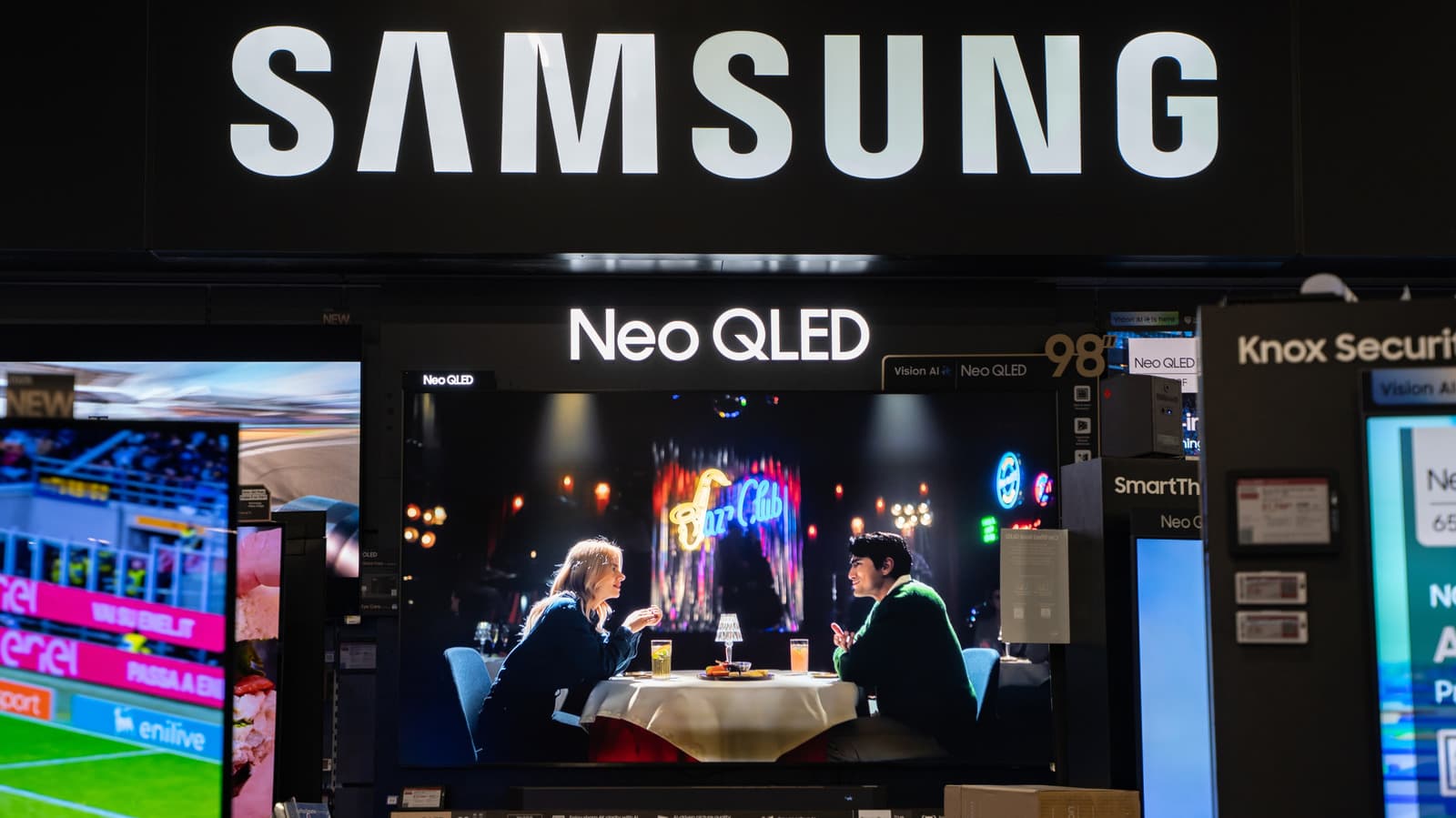
商店模式可能是您新电视屏幕看起来如此奇怪的原因。Erman Gunes/Shutterstock 想象一下:您刚刚安装了一台新电视。您从下单的那一刻起就耐心等待,准备开始升级您的客厅。电视已经接通电源,连接了各种流媒体盒和游戏机;您准备好一口气观看《激烈竞争》。但当您在HBO Max上点击播放时,画质看起来与您的预期完全不符。实际上,画质相当糟糕。在您深入进行手动调整之前,有一个设置需要检查,因为它可以通过几次点击解决问题。更具体地说,您需要在设置菜单中寻找的就是商店模式或演示模式。新电视通常出厂时会启用此模式,即使您没有亲自去实体店购买。这项设置会对店内环境进行某些调整,甚至会每隔几分钟重置任何更改,以便下一个经过的顾客能看到制造商意图展示的画面。这就是为什么您在检查此模式是否处于激活状态之前,不应该开始调整亮度、对比度或其他设置的主要原因。商店/演示模式是什么?商店或演示模式是新电视上的一种设置,考虑了零售环境中的光照条件。尽管如今很多人都是在线购物,但制造商仍然计划让他们的电视在某个时刻展现在商店货架上。因此,它们可能会用于演示目的,以便潜在顾客在购买之前能看到新显示器的潜力。此设置通常会通过提高背光亮度来达到最大亮度,并调整对比度设置以抵消店灯的影响。这样的效果在百思买的荧光灯下可能看起来不错,但在您的客厅里看起来就会很糟糕。演示模式可能还包括循环播放的广告或本型号的屏幕信息,如分辨率、刷新率和其他重要规格。最后,也许是最重要的一点,这种模式可能会每隔几分钟就清除任何设置更改。如果有顾客开始探索,电视将会恢复到商店模式的基准,以便下一个购物者使用。如果您在家注意到画质非常亮、对比度很高,并开始手动调整,那么下次您打开新电视时,它可能又会看起来很糟糕。如何关闭演示模式 感谢上天,关闭商店或演示模式既迅速又简单。请注意,这个设置可能在不同制造商的电视菜单中位于不同的位置。就我而言,它位于我的新TCL电视的设置 > 高级设置 > 使用模式下。如果您使用的是其他品牌的电视,高级设置是一个不错的查找地点。快速谷歌搜索也会找到确切位置,因为演示模式的问题是一个常见问题。从那里,我只需将设置从商店模式切换到家庭模式。您可能还会看到这个列为演示模式或零售模式。您的电视在设置菜单中也可能有一个自动商店模式选项。您需要确保这个选项也关闭。一旦您禁用了商店或演示模式,您会立即注意到画质的改善。您可能仍需调整一些设置或启用电视的特定内容预设以找到完美的观看效果,但简单禁用零售设置可能会给您带来更接近开箱时预期看到的画面。
赞助内容

本站免费、广告极少。如果觉得有帮助,可以请我们喝杯咖啡 —— 任何金额都对持续运营有实际帮助。
☕请我喝杯咖啡