为什么监控您的电脑后台进程很重要
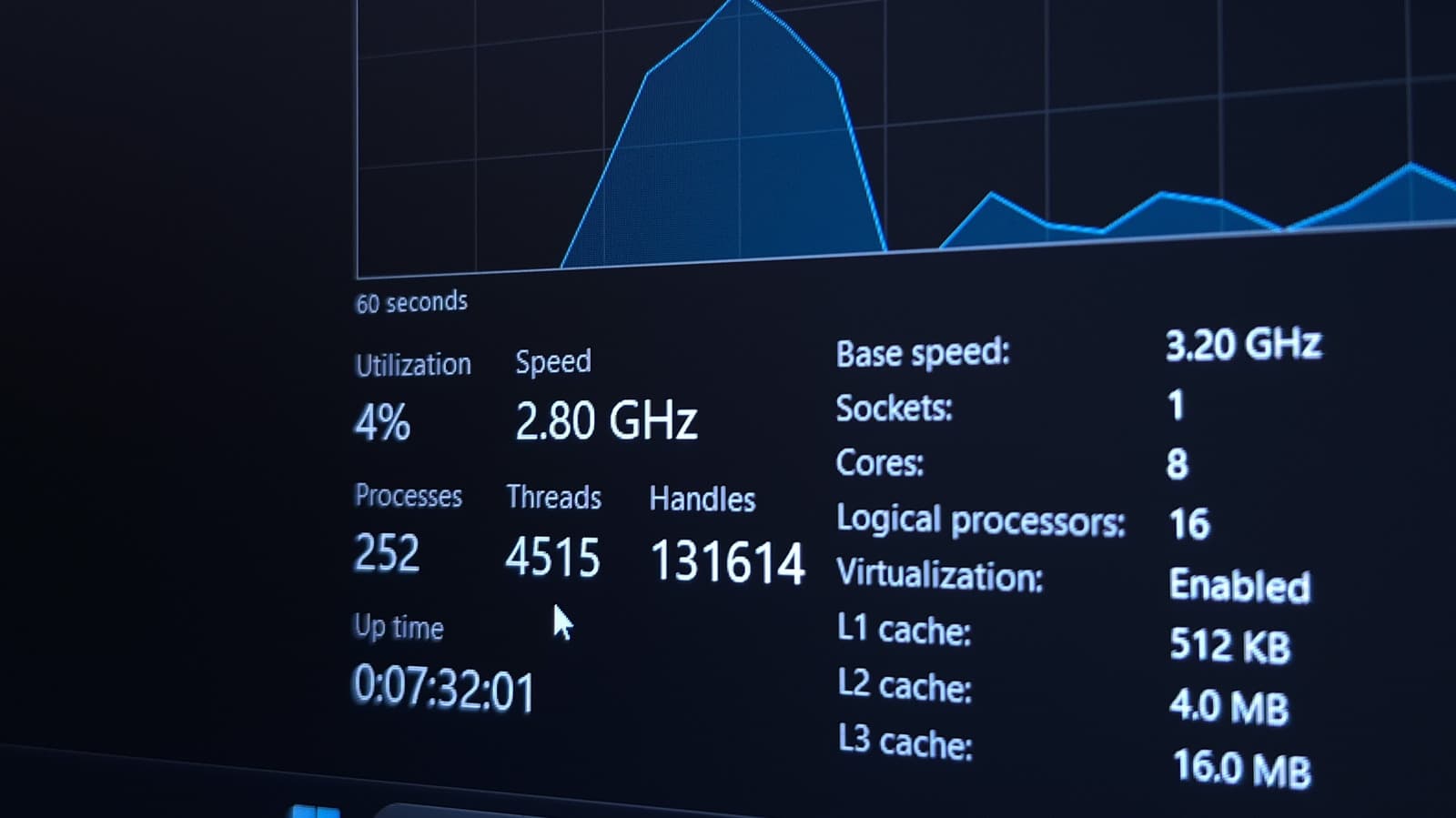
了解您电脑上通常运行的程序可以帮助您发现何时出现问题。即使您已经关闭了桌面上的所有应用窗口,您的电脑仍然在做某些事情。Windows正在检查更新,并在后台保持一切正常运行,同时其他应用也在安静地运行。理想情况下,这一切都是有用的目的。但某些应用或服务总是会使用比您预期更多的处理能力或内存,占用本可用于您想使用的应用的资源。考虑到这一点,养成检查电脑后台进程的习惯是明智的。当您知道哪些程序应该运行时,它将帮助您发现不寻常的情况。这并不意味着您需要整天盯着数字看,长时间运行的列表本身并没有坏处。相反,监控它们意味着您可以发现导致问题或大量消耗资源的进程。这将帮助您决定哪些可以不管,哪些需要关闭,特别是当您的电脑开始感觉缓慢时。使用任务管理器来监控您的电脑。后台进程是程序或程序的一部分,在您未直接与其交互时运行。它们处理所有事情:普通任务,如同步文件和安装更新,以及重要的视觉元素,如您正在点击的窗口。想查看您电脑上正在运行的内容时,您应该首先查看的地方是任务管理器。除了您的开放应用外,您还会找到所有正在运行的后台进程,包括系统级Windows任务。它显示每个进程使用了多少CPU和内存,以及磁盘活动和网络带宽。打开它有几种方法。使用键盘上的Ctrl + Shift + Esc是一个快速的快捷方式,虽然按下Ctrl + Alt + Delete > 任务管理器也可以到达那里。您还可以右键单击开始按钮或任务栏的空白区域,并选择任务管理器。开始于进程标签(可通过左侧边栏访问)。单击名称标题可以按应用标题排序,因为这将按类型(活跃应用,然后是后台进程,最后是Windows进程)对运行的进程进行分组。单击任何列标题也可以按使用情况进行排序,将占用最多资源的进程提升到顶部。了解您的后台进程正在做什么。您将立即识别其中一些条目。预计会看到Chrome等应用列出,以及任务管理器本身。其他的就不那么明显了:例如,一个游戏启动器在您关闭其主窗口后,可能还会留下一个更新程序在运行。您还会发现Windows依赖的服务,因此不要仅仅因为您不认识某个进程就假设它是多余的。Chrome是一个很好的例子,因为它在您使用时有很多后台进程。每个标签都有一个进程,还有处理硬件加速和扩展的其他进程。Chrome自己的任务管理器工具(Shift + Esc)可以更清楚地了解每个进程负责的内容。别指望有一个适合所有情况的后台进程数量;这取决于您电脑的规格。显然,一个硬件较慢的电脑更容易受到忙碌进程的负面影响。您可以通过关注任务管理器来实时观察。当它报告持续活动时,您可以观察并可能停止任何占用资源的进程。检查您的电脑正常运行时也是一个好主意,因为这为您提供了一个比较的基准,知道何时某个应用使用了超过正常的资源。关闭不必要的应用以释放资源。如果您发现一个或两个进程正在消耗您的RAM或使CPU负荷达到极限,您可能会考虑是时候按下终止开关了。虽然您可以使用任务管理器来结束运行的进程,但避免将此作为您的首选,因为某个应用突然使用资源可能是有原因的。考虑一个未在屏幕上显示,但您磁盘活动增加,CPU和RAM使用率也在上升的游戏启动器。虽然从单独的角度看这似乎不好,但这可以通过该平台在后台下载和安装更新来解释。当您能够时,总是通过右上角的X或文件>退出或类似选项干净地退出应用程序。检查屏幕右下角的系统托盘,寻找代表后台应用的图标,以正确关闭它们。当一个应用程序无法正常关闭时,任务管理器就会派上用场:右键单击任务管理器进程列表中的条目,然后单击结束任务。在这里结束任务是强制性的,意味着应用没有机会确保您保存了工作并优雅地结束。但当一个应用崩溃时,这可能是不可避免的。使用Google来识别您不立即认识的任何服务;对于各种后台Windows服务,像svchost.exe这样的名字,猜测它们在做什么是没有意义的。
赞助内容

本站免费、广告极少。如果觉得有帮助,可以请我们喝杯咖啡 —— 任何金额都对持续运营有实际帮助。
☕请我喝杯咖啡