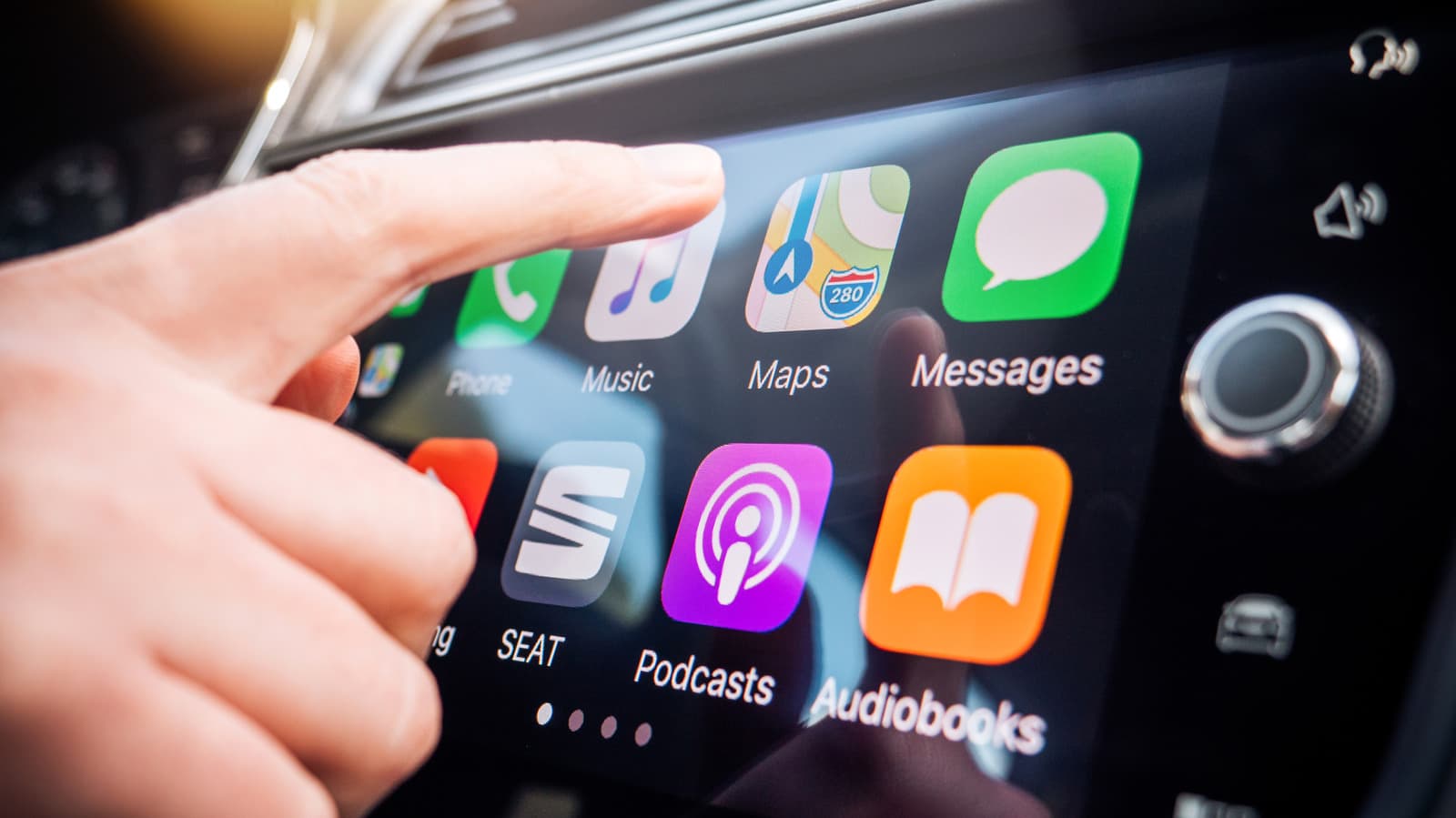
如何防止 Siri 在您使用 CarPlay 时打断您
不要让 Siri 成为麻烦而不是助手;在车内保持安静以减少干扰。Hadrian/Shutterstock 虽然 CarPlay 使驾驶时使用手机的功能更安全,但它仍然可能变得令人分心,比如当群聊消息弹出并吸引您的注意力时。这种情况最糟糕的形式之一就是 Siri 频繁打断您正在做的事情。听到助手不断打断您的音乐、播客或车内对话的公告既令人烦恼又潜在危险。您还可能在与其交谈时遇到它听不清您的问题。幸运的是,您可以调整一些设置,尤其是与 Siri 的交互方式,以尽量避免浪费时间。您无法完全禁用 Siri,因为没有启用该功能 CarPlay 将无法使用。然而,您可以通过关闭一些助手最烦人的倾向来使您的 CarPlay 驾驶更加顺畅。当每一个分心的瞬间都可能导致事故时,调整 Siri 以符合您的喜好是一种被忽视但重要的安全措施。最重要的开关:驾驶专注模式 DenPhotos/Shutterstock 静音 Siri 的最佳方法是使用适用的专注模式。专注模式是勿扰模式的扩展,根据您的情况抑制通知,而驾驶模式有特殊开关可以在车内自动启用。启用后,您只会看到您选择的人的提醒,从而减少干扰。要设置它,请打开设置并转到专注模式。如果您没有看到驾驶模式,请点击右上角的加号(+)图标并添加它。在驾驶专注模式内,选择“人员”。在驾驶时,让一小部分人提醒您更为合理。当他们通过任何应用程序与您联系时,包括信息和 WhatsApp,提醒将在您驾驶时显示。下面的开关让您控制哪些电话可以在车内通知您。仅限制联系人会在驾驶时静音骚扰电话,或者您可以将其限制为您选择的允许人员的列表。使用自动回复部分设置一条简短信息,如果您在使用 CarPlay 时有人给您发信息,它将发送给您选择的组。人们会知道您很忙,而不需要您在驾驶时口述信息。最后,向下滚动并点击“驾驶时”,确保启用“与 CarPlay 一起激活”。上面的选项适用于不支持 CarPlay 的汽车。现在,在有线或无线 CarPlay 中,您将在时钟下方看到一个小车标志,告知您这个专注模式已开启。保持车内 Siri 安静 A. Aleksandravicius/Shutterstock Siri 的通知读出功能在合适的情况下很棒,但如果它不停地在车内谈论来电提醒,您可以关闭此功能。返回手机上的设置,选择通知 > 公布通知。如果您想在 CarPlay 之外使用此功能,请保持顶部开关开启并选择 CarPlay 菜单。在那里,禁用公布信息,Siri 将不会在旅途中阅读任何收到的内容。在公布通知页面上,您还可能希望启用无确认回复。默认情况下,当您说出回复时,助手会在发送前将您所说的话读回给您确认。虽然这有助于避免口误信息,但它也在驾驶时产生额外的步骤。启用此开关后,发送回复变成一步操作。防止 Siri 中断的另一种方法隐藏在手机的设置 > 辅助功能 > Siri > 需要“Siri”进行中断中。通常情况下,Siri 在检测到您回应时会停止说自己正在说的话。如果您的手机由于路噪或车内其他人而错误地这样做,请启用此选项。然后,除非您说“Siri”来再次提示,否则 Siri 不会停止它所说的内容。类似地,如果它倾向于因为您思考太久而停止听,请更改 Siri 暂停时间为“更长”或“最长”,以给自己更多时间。虽然 Siri 是 CarPlay 所必需的,但您仍然可以关闭一些形式的激活。转到设置 > 苹果智能和 Siri > 与 Siri 通话并在顶部菜单中选择关闭。完成此操作后,您只能通过按下方向盘上的语音命令按钮或按住手机上的侧边按钮来召唤 Siri。在某些汽车中,在它说话时使用音量旋钮(或您手机的音量按钮)将只调整 Siri 的音量,而不会对音乐或其他播放产生影响。这取决于您的车辆,但如果您想获得更多控制,这是另一个值得尝试的技巧。禁用导航指导 A. Aleksandravicius/Shutterstock 在导航应用程序中说出方向可以帮助您避免错过转弯,但也会不断打断您正在收听的内容。幸运的是,在使用 CarPlay 时,可以轻松禁用主要 GPS 应用程序中的语音指导,让您为每次旅行自定义此功能。苹果地图和 Waze 以相同的方式提供此控制。导航时点击屏幕以显示按钮,然后点击扬声器图标,
赞助内容

本站免费、广告极少。如果觉得有帮助,可以请我们喝杯咖啡 —— 任何金额都对持续运营有实际帮助。
☕请我喝杯咖啡