如何停止 Windows PC 上的虚假病毒弹窗
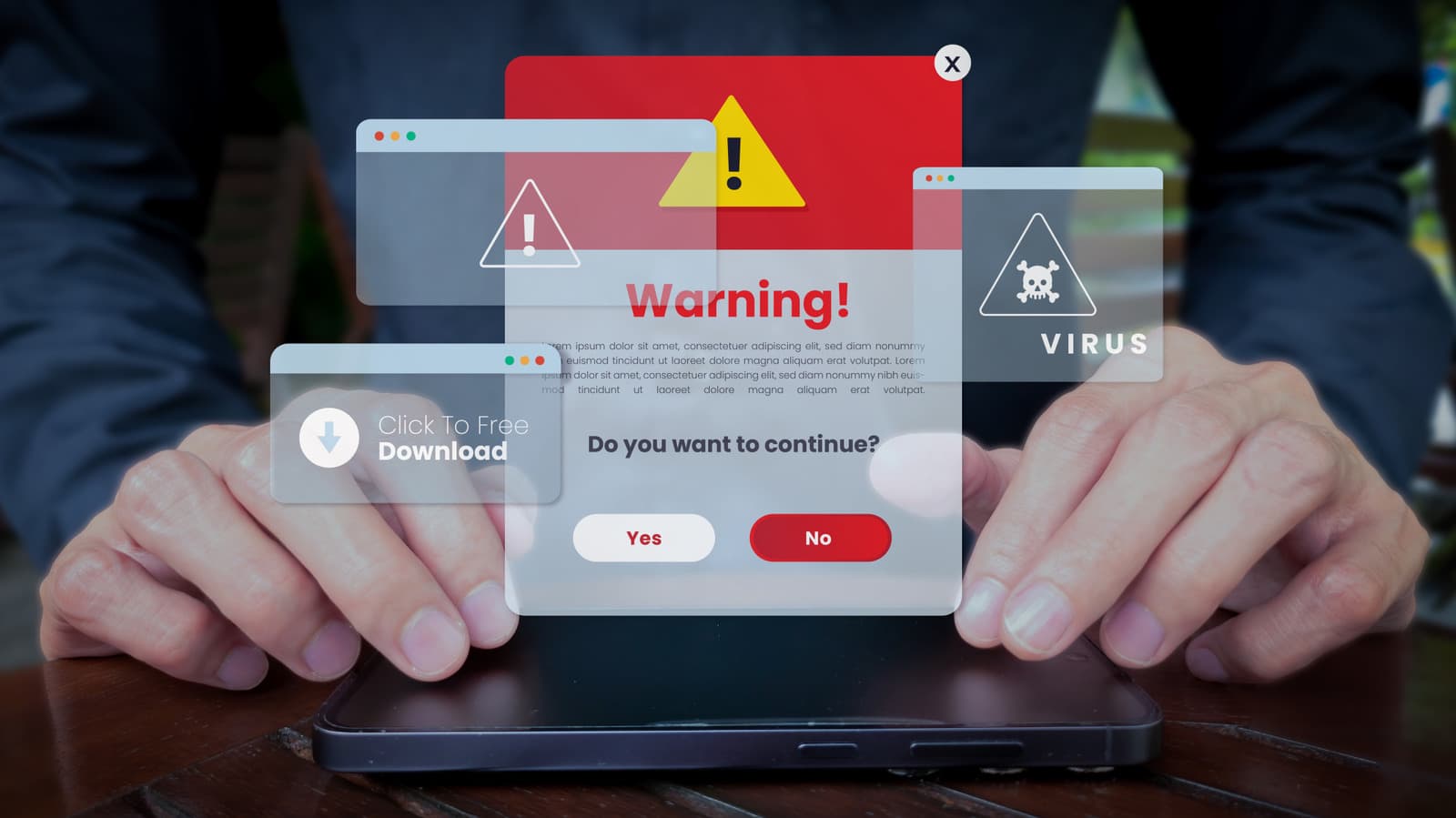
那条 "关键的微软警报" 是一个骗局,它会欺骗您安装真正的恶意软件。您正在正常浏览网页,突然看到一个紧急弹窗闪烁着警告,声称您的计算机感染了病毒。好消息是这些警报几乎总是虚假的:它们有时出现在网站被攻破时,发送通知让您觉得计算机被感染。但如果您上当,您可能真的会下载恶意软件。网络安全研究人员称这些策略为 "恐吓软件",因为它们让接收者感到恐慌。这并不罕见:根据安全公司 Barracuda 的一项研究,自 2026 年初以来,一种名为 CypherLoc 的基于浏览器的恐吓软件已经影响了超过 280 万人。像许多攻击一样,这里的目标是获得对您的计算机的访问或窃取您的金钱。它们通常会引导您拨打虚假的技术支持电话,诱使您下载一个自身就是恶意软件的反恶意软件扫描程序,或要求您提供支付信息。一些恶意弹窗甚至可以伪装成安全功能;联邦贸易委员会 (FTC) 警告的一个骗局涉及使用虚假的 CAPTCHA 请求在设备上安装恶意软件。虽然这些屏幕看起来很可怕,但一旦您知道它们来自何处以及如何关闭它们,幸运的是,阻止它们并不困难。 我为什么会不断收到病毒通知?参与这些骗局的弹窗使用戏剧性的措辞来制造紧迫感,例如 "检测到关键威胁!" 并且通常使用闪烁的灯光、鲜艳的色彩甚至警报声来增加 "恐吓" 因素。您可能会听到一个机器人声音宣布 "关键的微软安全警报",或该网站甚至会向您显示您的 IP 地址。有时这些骗局使用合法安全公司的名称来增加您上当的可能性,采用像 McAfee 安全软件或 Windows Defender 这样的标题。但您为什么会收到这些通知?虚假的病毒攻击可以通过浏览器弹窗或计算机的通知中心来传递。这两种方法通常源于打开一个不安全的链接或访问一个恶意网站,尽管恶意广告甚至可以在合法页面上偷偷混入。网络犯罪分子利用广告空间,因此当您点击一个被损坏的横幅时,它会将您重定向到虚假的安全警告页面。弹窗被强迫全屏显示,通常隐藏您的鼠标光标,以便让您觉得被卡住了。或者,如果无意中允许一个网站发送通知,您可能会在屏幕的角落看到较小的警报。当您访问一个想要发送通知的新网站(即使是合法的)时,网站会要求您点击允许以在浏览器中提供此权限。这通常是在误导性的名义下给出的,网站可能会说一些像 "点击允许以获取更多内容" 的话。然后该网站获得了通过 Windows 通知中心直接发送推送通知的权限,使这些警报看起来像官方警告。您批准的网站即使在您没有打开它们的情况下也能发送通知。我该如何摆脱恐吓软件弹窗?如果您收到一个全屏弹窗,声称您有病毒,请不要点击页面上的任何内容。这些弹窗通常会劫持浏览器,并使您很难在不点击不安全链接的情况下关闭它们。如果可能,最有效的应对方法是使用浏览器内置的任务管理器终止有问题的选项卡;对于 Chrome、Edge 和 Firefox,快捷键是 Shift + Escape。查找一个标签带有荒谬标签,例如 “安全警报!”,并使用结束任务或右侧的 X 按钮关闭它。F11 是将浏览器退出全屏模式的快捷键。如果这无效,您需要强制退出浏览器。通过按 Ctrl + Shift + Esc 打开任务管理器,然后点击左侧的进程选项卡。如果失败,按 Ctrl + Alt + Del 并从该菜单打开任务管理器。单击名称以将活动应用程序排在顶部,然后右键单击您的浏览器并选择结束任务。如果您启用了在重新打开浏览器时从上次会话开始的选项,请不要接受重新打开已关闭标签页的选项,因为那将再次加载诈骗页面。如果通知持续存在,请从浏览器中删除最近的 cookies 和其他网站数据(在 Chrome 和 Edge 中按 Ctrl + Shift + Del)。您还应该查看允许发送通知的网站列表,以检查是否有您不认识的网站。在 Chrome 中,点击浏览器右上角的三个垂直点,选择设置,然后转到隐私和安全 > 网站设置 > 通知。在允许发送通知部分,点击右侧未知网站的三点菜单,选择移除或阻止。要静音所有提醒,请在顶部选择不允许网站发送通知。Kari Paul 为 Engadget 浏览器扩展可以...
赞助内容

本站免费、广告极少。如果觉得有帮助,可以请我们喝杯咖啡 —— 任何金额都对持续运营有实际帮助。
☕请我喝杯咖啡