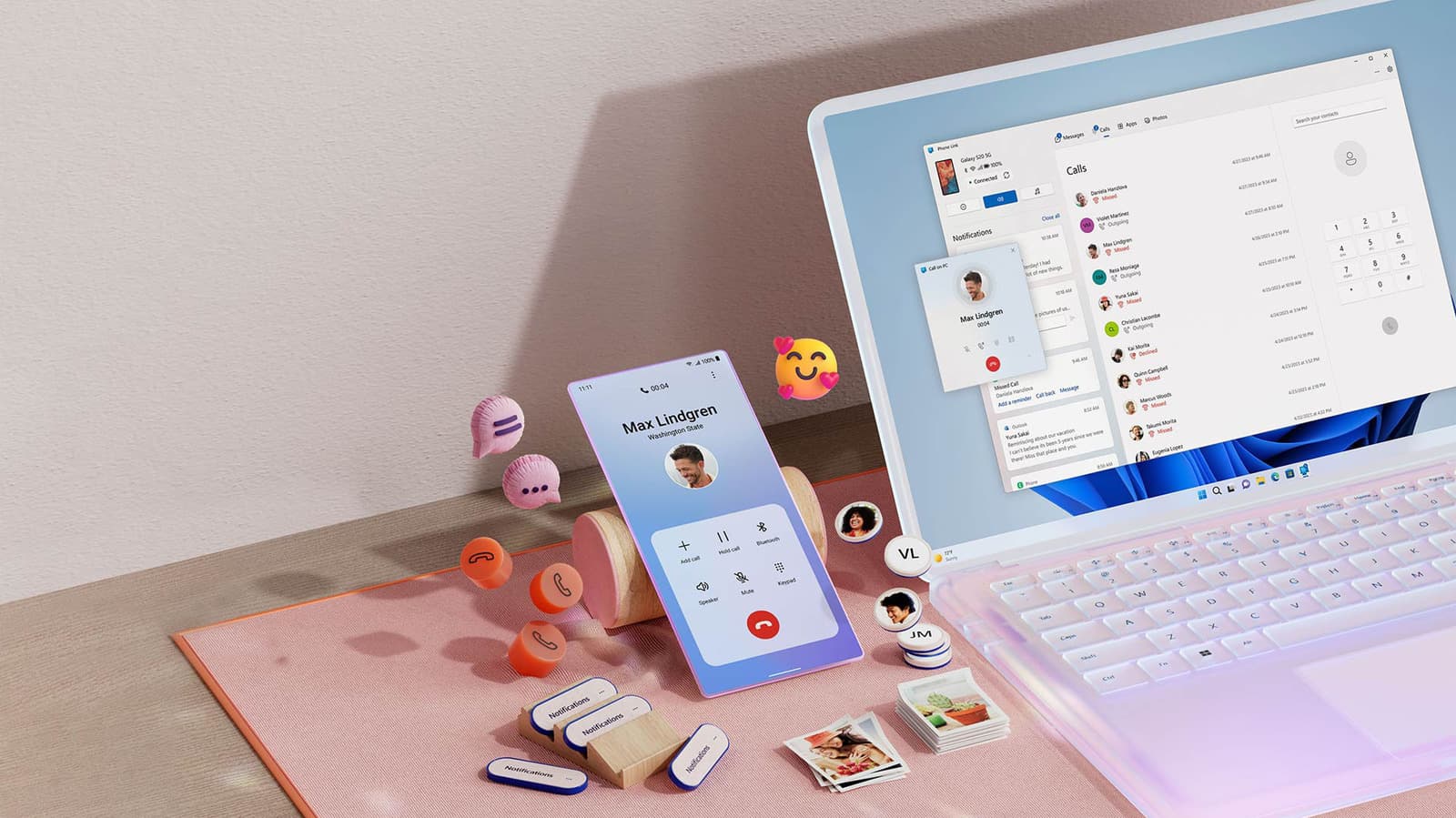
如何使用您的Windows PC拨打和接听电话
当您需要拨打传统电话时,Windows可以帮助您避免去拿手机。可能会有几天甚至几周不使用手机拨打实际电话。但当您需要拨打一个不使用替代聊天平台的组织或个人时,您可能更愿意在计算机上通话,而不是拿起手机。这使得多任务处理变得更容易,特别是当您在办公桌上总是戴着耳机时。在Windows 11上,Phone Link应用程序就是解决方案。除了通过计算机进行电话通话外,它还可以通过启用短信和通知同步来简化您的设置。您需要跨越一些障碍,而iPhone的功能相较于Android更加有限,但仍然值得使用。还有其他选项,例如WhatsApp的桌面版本进行语音通话,或者使用Google Voice从另一个号码拨打电话。但是,如果您坚持使用现有号码拨打标准电话,Phone Link是最佳选择。如何将Phone Link与您的iPhone或Android设备一起使用Phone Link包含在Windows 11的最新版本中。在继续之前,请打开Microsoft Store应用程序并点击左侧的下载选项卡。点击检查更新,如果需要,则将Phone Link更新到最新版本。您可能还想前往设置 > Windows更新,特别是在您有一段时间没有更新Windows的情况下。要开始配对iPhone,请在计算机上打开Phone Link应用程序,方法是通过开始菜单搜索它,然后选择iPhone。系统会提示您使用手机扫描二维码,这将指导您完成此过程的另一部分,包括安装Link to Windows iOS应用程序并通过蓝牙配对您的手机。不出所料,蓝牙需要在手机和PC上都启用才能完成。在您PC上的Phone Link中,请记住在显示配对代码时点击配对。在您的iPhone上,访问设置 > 蓝牙,点击您PC名称旁的信息图标以更改选项,包括同步联系人。与Android的过程大致相似。虽然Android设备通过Wi-Fi或蜂窝网络与Windows配对,但拨打电话仍需蓝牙。您可以在Link to Windows Android应用程序中开始此过程,但结果最终是相同的。如果您想使用这些功能,请记得授予应用程序请求的任何权限。完成所有这些后,通过Phone Link的拨号选项卡拨打电话非常简单。搜索同步的联系人以快速拨打他们,或使用拨号盘拨打一次性电话。您不应该需要做其他操作即可在计算机上接听来电,尽管最好始终将手机放在身边以确保信号清晰。如果您计划经常在计算机上接听电话,购买一款游戏耳机或类似设备可以是一个不错的选择,以避免周围人听到通话,同时麦克风随时可用。Phone Link在iOS和Android之间的功能差距如果您拥有一部iPhone,Phone Link仅限于拨打电话和发送短信,以及查看和取消手机通知。这对于很多人来说已经足够了。要启用或禁用任何这些功能,请在PC上打开Phone Link,然后点击设置(齿轮图标)并选择功能。Android用户则享有额外的功能,包括查看和复制最后2000张照片的能力。这听起来可能不算太多,但它避免了直接将Google Photos库同步到存储驱动器。如果您想将单个图像复制到文档或个人收藏中,这是一种更简单的方法 — 当然,前提是您已经配置了Phone Link。其他仅限于Android的技巧包括将手机设置为请勿打扰,静音播放声音时的设备,以及音乐的现在播放控制。与iPhone的基本实现相比,这似乎是一个更加全面的解决方案。无论您使用哪款手机,进入Phone Link并访问设置 > 常规下的选项都是值得的。在那里,您可以调整横幅中显示的私人数据量,以及是否为未读消息和通知显示编号徽章。有时这些徽章可能会令人烦恼,有时会给人一种有新信息可查看的印象,而实际上只是手机锁屏上待了几个小时的相同信息。Phone Link将所有内容标记为“未读”,直到您特别检查或取消它。同时,如果垃圾电话在您工作时打扰了您,您可以采取措施进行反击。
赞助内容

本站免费、广告极少。如果觉得有帮助,可以请我们喝杯咖啡 —— 任何金额都对持续运营有实际帮助。
☕请我喝杯咖啡