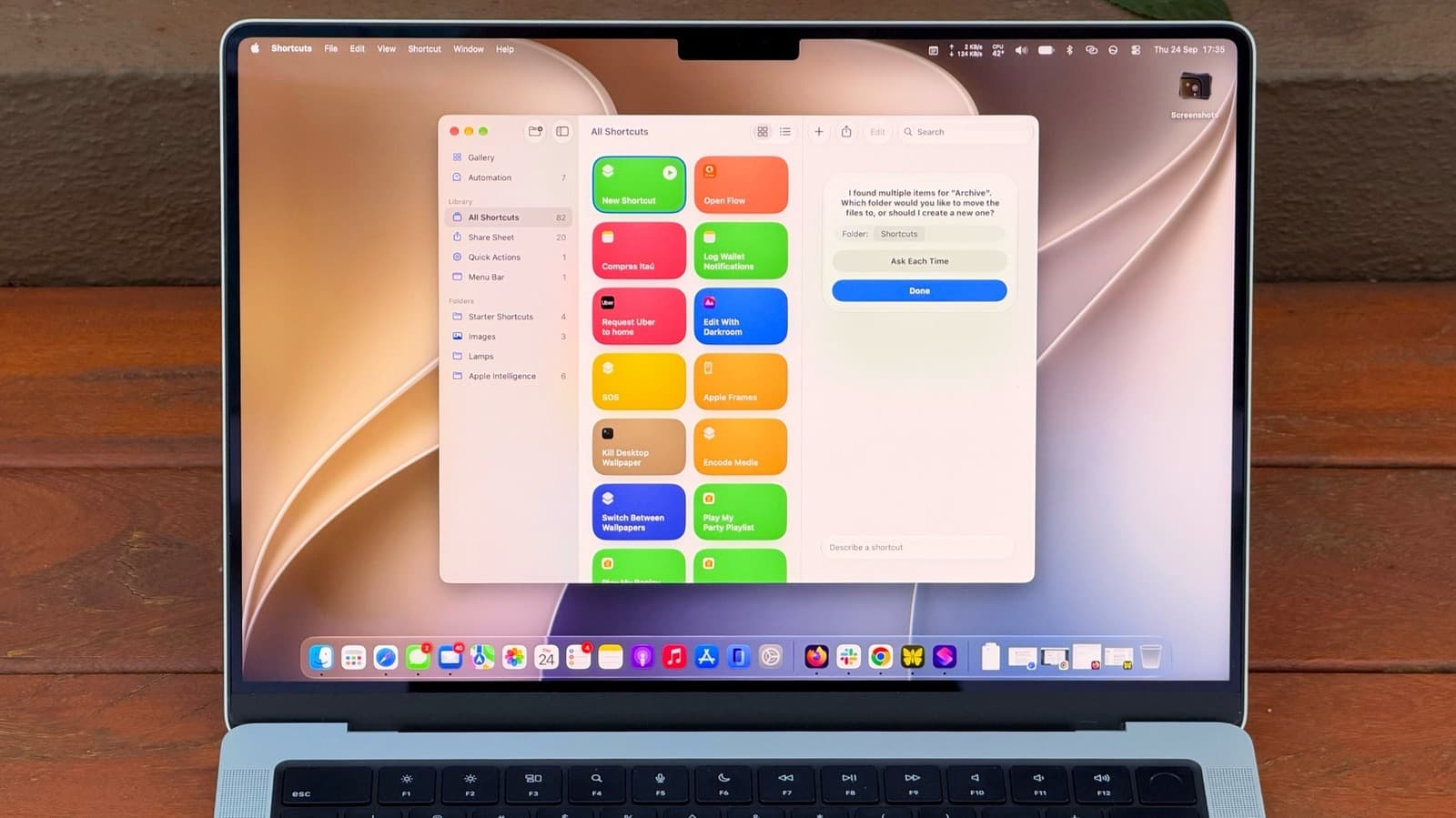
如何在 MacBook 上开始使用快捷指令
使用快捷指令和 Apple 智能轻松自动化您的 Mac。Filipe Espósito 为 Engadget 撰写的文章指出,自 macOS Monterey 以来,快捷指令便已在 Mac 上可用,但这是许多 Mac 用户从未探索过的工具。起初,这可能看起来太复杂。您需要知道选择哪些操作以及如何将它们连接起来,然后希望一切正常运作。但是,macOS 27 Golden Gate 通过描述快捷指令, 让您可以准确输入所需的内容,让快捷指令用 AI 为您完成繁重的工作。这并不总是有效,但它使应用程序更易于使用,尤其是如果您不是专家。如果您对快捷指令不熟悉,它是一种自动化工具,您可以在设备上创建脚本来处理任务。苹果自己的示例是一个在您下班时根据交通情况向配偶发送预计到达时间的快捷指令。但是,您可以变得更复杂,例如一个快捷指令,它检查您的日历和天气,以给您今天期待的总结。有很多可能性,现在有了 macOS 27,掌握这个应用变得更容易了。在您的 Mac 上创建快捷指令很简单。Filipe Espósito 为 Engadget 撰写的文章称,创建一个新快捷指令只需要几秒钟。打开您的 Mac 上的快捷指令应用,点击加号按钮以输入提示。您提供的细节越多,应用程序正确获取您的快捷指令的可能性就越大。像“清理我的下载”这样的命令可能对于应用程序来说太模糊,以至于无法理解您真正想要的。相反,可以尝试“每周五,将我的下载文件夹中超过 30 天的任何东西移动到名为存档的文件夹中”。当您提供清晰的细节时,您更有可能得到一个有效的快捷指令。这是一个很好的例子,展示了快捷指令如何对您常常忘记做的任务有帮助;没有人真的会清理他们的下载文件夹,除非他们在试图释放空间。此外,您可以通过打开文件夹并查看移动的内容立即检查结果。如果快捷指令移动了过多内容,请用更具体的细节重新输入提示。快捷指令也可以非常适合用 Apple 智能总结长文本。尝试“获取我剪贴板上的文本,三句话总结,并保存到新笔记中”。然后复制一篇长文章或电子邮件,运行快捷指令,您将在笔记中得到简短的版本。让您的快捷指令更容易访问。Filipe Espósito 为 Engadget 撰写的文章表示,如果一个快捷指令不是您正常日常的一部分,您可能会在一段时间后忘记它。幸运的是,您可以为快捷指令分配一个键盘组合,或将其固定到菜单栏,这样您就不会忘记它。选择您想要调整的快捷指令并点击编辑。转到快捷指令详细信息菜单(带有信息图标的那个),选择添加键盘快捷键。要将其添加到控制中心或菜单栏,请在您的 Mac 上打开控制中心(在右上方),选择编辑控制。在那里,您所要做的就是从快捷指令应用添加动作,就可以了。探索自动化选项卡也是创建无缝工作流程的好主意,让快捷指令在您需要时自动运行。快捷指令并不是 macOS 27 中唯一代表您行事的元素。视觉智能有自己独特的键组合:Shift + Command + Space。按下此组合后,选择屏幕上的窗口,让 Siri 回答有关该窗口的问题或执行操作,例如将事件添加到您的日历。例如,尝试在一封包含日期的电子邮件上使用它。Siri 还可以通过语音运行您的快捷指令,讲到这点。快捷指令和 Siri AI 需要 Apple 智能,这意味着您需要一台配备 M1 芯片或更高版本的 Mac—英特尔 Mac 用户将无法使用。此外,在使用 Apple 的 AI 模型时,快捷指令可能会有一些限制。更复杂的提示可能会更快地达到限制。
赞助内容

本站免费、广告极少。如果觉得有帮助,可以请我们喝杯咖啡 —— 任何金额都对持续运营有实际帮助。
☕请我喝杯咖啡