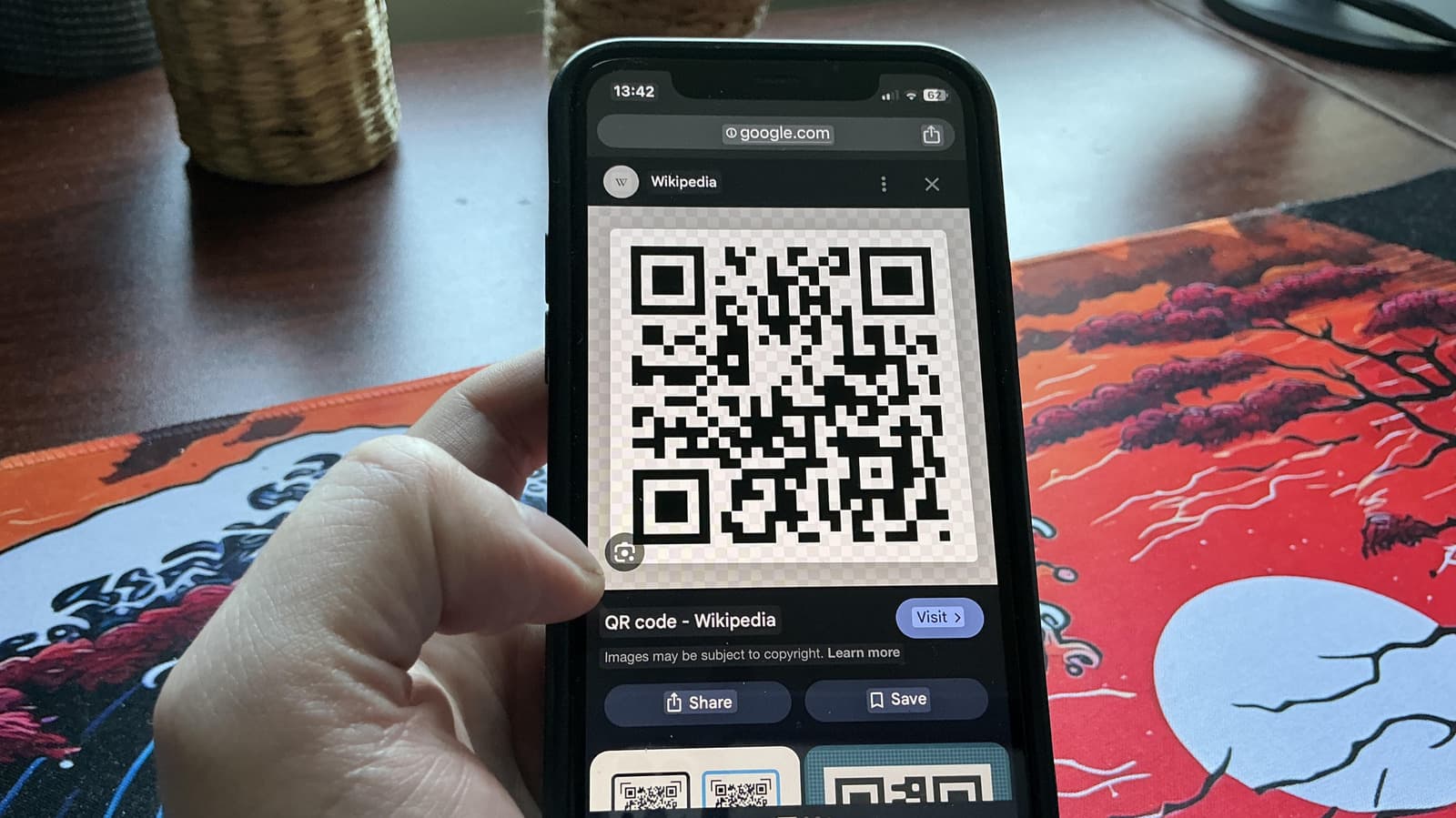
您可以轻松扫描已经保存在手机上的二维码
Android 和 iOS 都内置工具,可以轻松打开来自截图的二维码。 Dave Meikleham 供稿于 Engadget 您可能认为需要使用智能手机的相机来扫描二维码,对吗?其实并不是这样——完全可以(而且非常简单)扫描已经保存在您的移动设备上的“快速响应”代码。实际的扫描过程会因您使用的是 Android 还是 iOS 而略有不同,但无论哪种方式,它都保持简单。基本上,您需要做的就是对二维码截图,然后通过手机的相册访问它。之后的步骤出奇简单,无论您是 Android 队还是 Apple 队。我们将在下文中分解准确的步骤,然后教您如何使用 Google Lens 等工具扫描二维码。 如何扫描保存在手机上的二维码 Stefano Mazzola/Getty Images 在智能手机上扫描已保存二维码的“最棘手”部分是需要使用两根手指。毫无疑问,这是一座令人震惊的障碍。您只需对可能吸引您注意的二维码截图。在较新的 iPhone 上(或甚至大多数老款手机上),按住唤醒按钮并按音量增大,直到看到屏幕闪烁以拍摄快照。对于 Android 设备,按住电源按钮和音量减小键以Cue出相似的闪光。从这里开始,您只需导航到设备的图片库。在 iPhone 上,一旦您选择了二维码的截图,您会看到一个带有三条细小线条的小蓝徽章,出现在垃圾图标的上方和其左侧的 URL 陪伴着。看到徽章后,再次点击二维码,您将获得在您选择的浏览器中打开它的选项。在 Android 手机上的过程同样简单。选择二维码截图后,只需点击 Lens 图标。嘿!您刚刚扫描了保存在手机上的二维码。 在 Android 设备上使用“圈出搜索”来扫描二维码 Asiavision/Getty Images 许多 Android 设备还可以使用“圈出搜索”帮助您在没有相机的帮助下扫描二维码,如某些 Google Pixel 和 Samsung Galaxy 型号。如果您拥有相对较新的 Android 手机,则此功能应自动启用,但如果没有,您可以轻松开启,前提是您的设备支持该功能。要激活“圈出搜索”,请从主屏幕打开设置,然后使用搜索栏查找“圈出搜索”。如果您的设备支持该功能,则会出现一个开关,允许您启用这个方便的二维码扫描方法。一旦您准备好使用“圈出搜索”,长按主页按钮启动它。随后,谷歌搜索栏将弹出在设备屏幕底部,并伴有一点动画。接下来,只需在网上找到您保存的二维码或在您的设备上找到它,并用手指圈出它。没错,这确实是一个“完全照字面意思做的”功能。 Google Lens 也可以帮助扫描二维码 Azulblue/Shutterstock 大 G 还提供了另一种扫描您可能保存在手机上的代码的方法。虽然 Google Lens 在 Android 设备上显然工作得最无缝,但如果您在 iPhone 上安装了 Google 应用或 Google Photos,您也可以利用它的扫描能力。在 Android 手机上,只需点击出现在 Google 搜索栏中的 Lens 图标。或者,您也可以通过 Google 应用打开 Lens。一旦选择存储在图库中的二维码图像,Google Lens 将发挥其魔力,分析该代码,然后提供一个后续链接供您点击。 以上方法表明,扫描已经保存在手机上的二维码是如此简单。然而,这并不意味着在处理代码时不应始终保持警惕。您需要提防常见的网络钓鱼警告,以避免二维码攻击,因此请始终只扫描来自您信任来源的代码。
赞助内容

本站免费、广告极少。如果觉得有帮助,可以请我们喝杯咖啡 —— 任何金额都对持续运营有实际帮助。
☕请我喝杯咖啡