如何清除您的Roku电视缓存
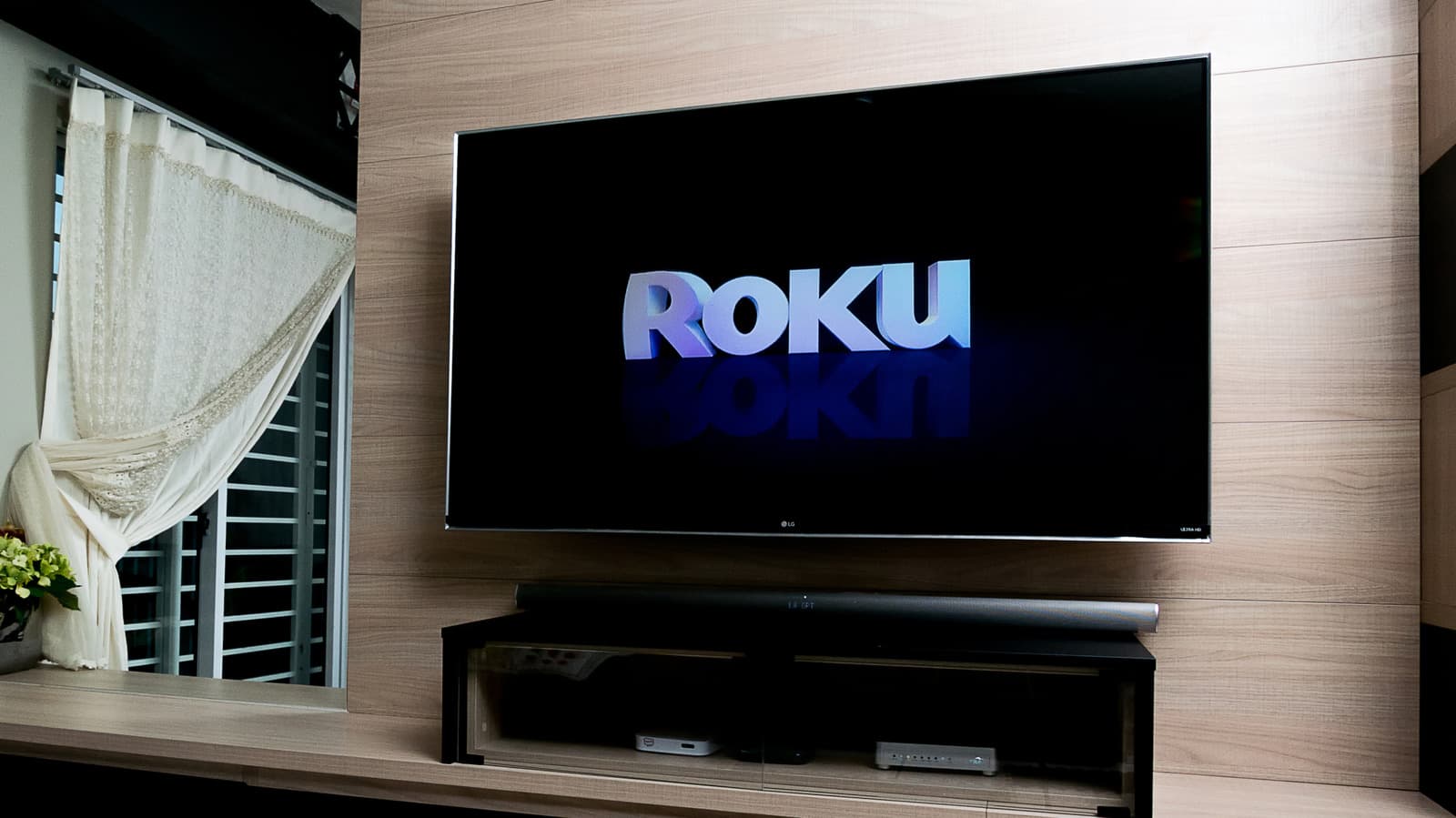
一个鲜为人知的遥控快捷键可以帮助加速您的Roku设备。AhmadDanialZulhilmi/Shutterstock和大多数智能设备一样,您的Roku电视或流媒体设备随着时间的推移也可能变得缓慢。造成这种情况的原因有很多,包括硬件老化、软件和应用程序过时,或者仅仅是互联网连接缓慢。您可以通过导航到设置 > 系统 > 软件更新,选择立即检查选项来检查新的更新。通过安装最新的Roku更新,您可以确保任何已知的错误或性能问题都得到了修复。您还可以获得新功能的访问权限。如果性能问题仍然存在,您可以尝试另一种方法来提高速度——清除您的Roku设备缓存。与普遍的看法相反,缓存实际上是一种旨在通过临时存储频繁访问的数据以提高性能和效率的过程,这样便不必再下载这些数据。这可能包括缩略图和其他Roku设备可能需要反复加载的应用数据。然而,缓存数据可能随着时间的推移而堆积,甚至可能会损坏。这时,许多操作系统和应用程序中的清除缓存选项会派上用场。然而,不幸的是,Roku产品并没有提供专门的选项来实现这一点。然而,您可以通过三种方式来清除缓存数据。重新启动您的Roku设备就可以做到这一点renata colella/Shutterstock。您可以通过按遥控器上的按键序列来清除Roku电视的缓存。按下Home键五次,Up键一次,Rewind键两次,最后按Fast Forward键两次。这将触发系统重启,从而清除缓存数据。如果您不想记住这个特定的按键顺序,您也可以通过传统方式对Roku设备进行完全重启。这与简单地关闭再打开不同,因为大多数现代智能设备会进入低功耗状态,而不是完全关闭。使用您的Roku遥控器,导航到设置 > 系统 > 电源,并选择系统重启。或者,您可以通过物理拔掉Roku电视或流媒体设备的电源源,等待约30秒,然后重新插入电源来进行电源循环。在清除缓存后,您可能会注意到应用程序加载得更快,一切感觉都更加流畅。您不需要太频繁地进行此维护程序——许多人选择每月清除一次,或者当明显的性能问题开始出现时。理想情况下,如果Roku允许您清除特定应用的缓存,就像其他运行Android TV平台的流媒体设备一样,这将是最好的,因为如果只有一个应用出现问题,您就无需清除整个系统的缓存。
赞助内容

本站免费、广告极少。如果觉得有帮助,可以请我们喝杯咖啡 —— 任何金额都对持续运营有实际帮助。
☕请我喝杯咖啡