通过更改这些隐私设置为您的 MacBook 获取终极安全性
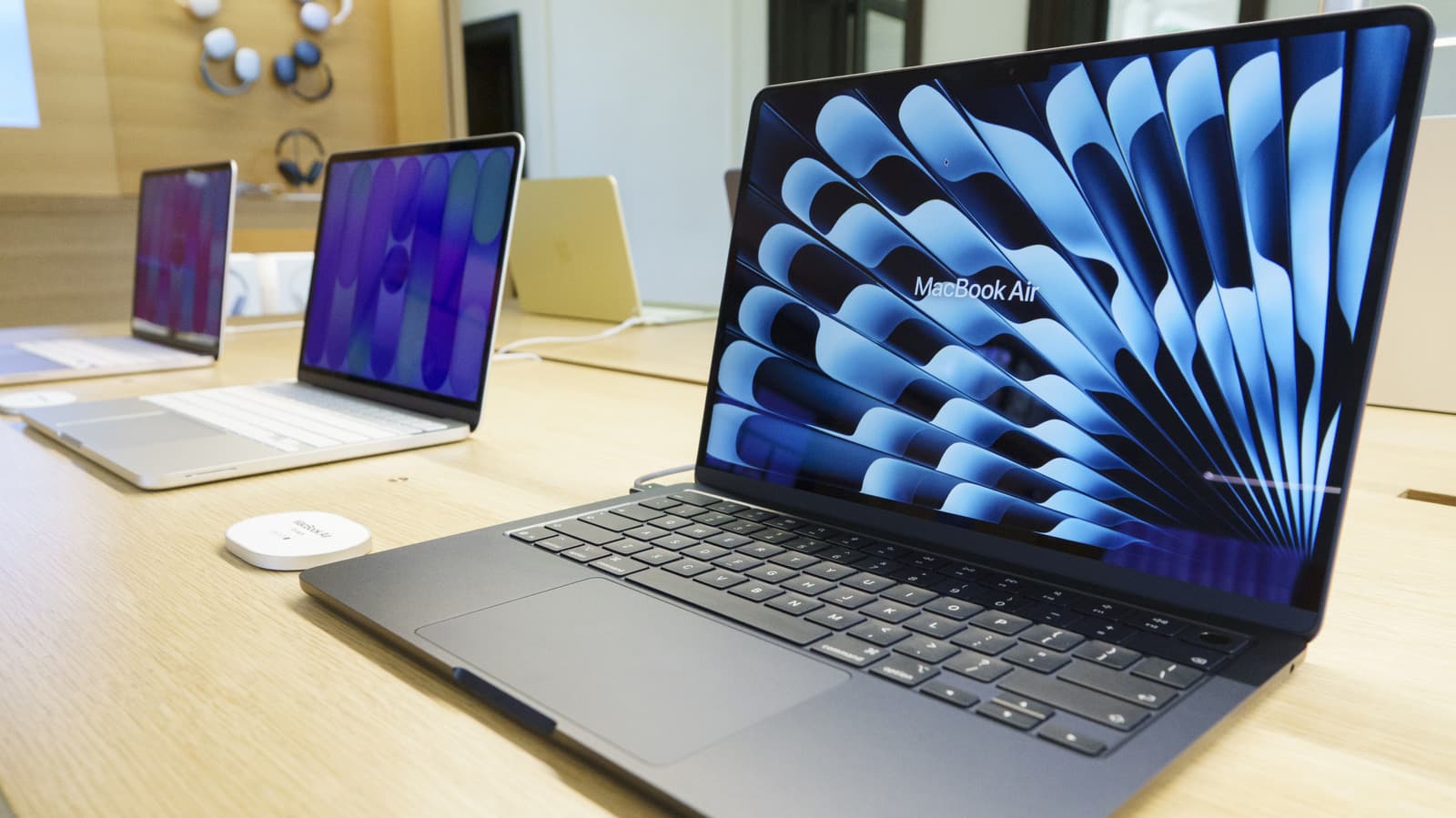
您的 Mac 配备了一套相当强大的内置隐私工具。凯文·卡特/盖蒂图片社 如果您想得太多,您会开始为自己在 MacBook 上拥有多少个人数据而感到焦虑。无论是敏感文件还是凭证和登录信息,您可能都希望将所有这些信息保密。虽然苹果一直以关注隐私和安全为品牌核心,这并不意味着您不应该花时间检查您的设置,确保您的 MacBook 尽可能安全。毕竟,连接到不安全的公共 Wi-Fi 网络可能会使您变得脆弱,并且并不是每个人在保护措施(如密码)方面都有良好的习惯。您的个人隐私和安全需求会因您是谁,您在做什么以及您如何去做而有所不同。虽然这个列表并不详尽,但它是一个开始。因此,如果您有一段时间没有检查,或者您刚购买了一台新的 MacBook,也许是时候浏览一下您的隐私设置了。从位置服务到锁屏密码,这里有一些您应该仔细检查的区域。设置更改 方法之一可以使您的 MacBook 更加安全是使用强大的密码并设置 Touch ID。您的宠物名字或生日是行不通的。这一点特别重要,如果您并不总是看着您的 MacBook。您可以要求在唤醒笔记本电脑的睡眠或屏幕保护程序时输入密码。您还可以决定您的笔记本电脑必须在睡眠多久后提示密码。要调整这些设置,请转到系统设置 > 锁屏。另一个需要重新审视的设置是位置服务。位置服务可以让应用程序、网站或类似工具获取您所在位置的信息。在谷歌或苹果地图等情况下,这对于应用的正常工作非常有用,甚至是必要的。然而,值得考虑的是,并非所有访问您位置的应用都需要这样做。如果您转到设置,然后隐私与安全,您会发现位置服务。在那里,您可以完全关闭所有功能,或者逐个授权或撤销应用程序访问您的位置。同样,您可以通过检查隐私与安全下的各个设置,决定哪些应用可以访问您的相机和麦克风,并启用或禁用您的选择。很可能,当您使用 MacBook 时,您也正在连接 Wi-Fi 网络。您实际上可以决定您的 MacBook 如何加入这些 Wi-Fi 网络。如果您转到设置 > Wi-Fi,请确保您的电脑不会自动加入不安全的 Wi-Fi 网络,因为这可能使您面临恶意软件或数据拦截的风险。某些设置选项会在加入任何网络之前向您发送请求权限的通知。这样,您可以保持控制。谈到控制,您的 MacBook 配备默认关闭的防火墙选项。防火墙可以阻止您不希望的来自其他网络或互联网的连接,特别是在您使用公共 Wi-Fi 时。要打开它,请转到系统设置 > 网络 > 防火墙。 控制苹果知道关于您的信息 在算法时代,您可能习惯于看到个性化广告。苹果等公司收集有关您的数据,以便在应用商店或苹果新闻等地方向您投放广告。您可以采取几个步骤来修改或停止这种情况。如果您转到设置 > 隐私与安全 > 苹果广告 > 查看广告定位信息,您可以查看苹果对您的了解。该公司指出,它不会在网站或第三方应用之间追踪您。您也可以直接关闭个性化广告。设置页面上的备注表示,这限制了“苹果提供相关广告的能力”,但并不会影响您看到广告的数量。在控制您提供给苹果的信息量方面,您还可以更改与分析与改进相关的设置。根据苹果的说法,这些匿名分析信息帮助其开发人员改进产品,因为它可以包含系统崩溃、停滞或一般使用等事件的信息。数据还包括硬件和软件规格、您使用的操作系统以及您使用的应用程序,等等。在获得许可的情况下,苹果还可能与第三方开发者分享崩溃数据。您的分析数据将在一个月后被删除。消费者报告的一篇文章发现,一些专家对共享分析数据的风险有不同看法,指出这往往取决于涉及的公司。如果您宁愿不冒风险,可以转到设置 > 隐私与安全 > 分析改进,并关闭几个选项,如改进 Siri 和语音输入以及与应用开发者共享。在任何情况下,定期检查您的设置可以帮助保持您的私人信息安全,因为您和您的 MacBook 踏入了世界。
阅读全文 →赞助内容

本站免费、广告极少。如果觉得有帮助,可以请我们喝杯咖啡 —— 任何金额都对持续运营有实际帮助。
☕请我喝杯咖啡