什么是USB网络共享,如何为移动热点启用它?
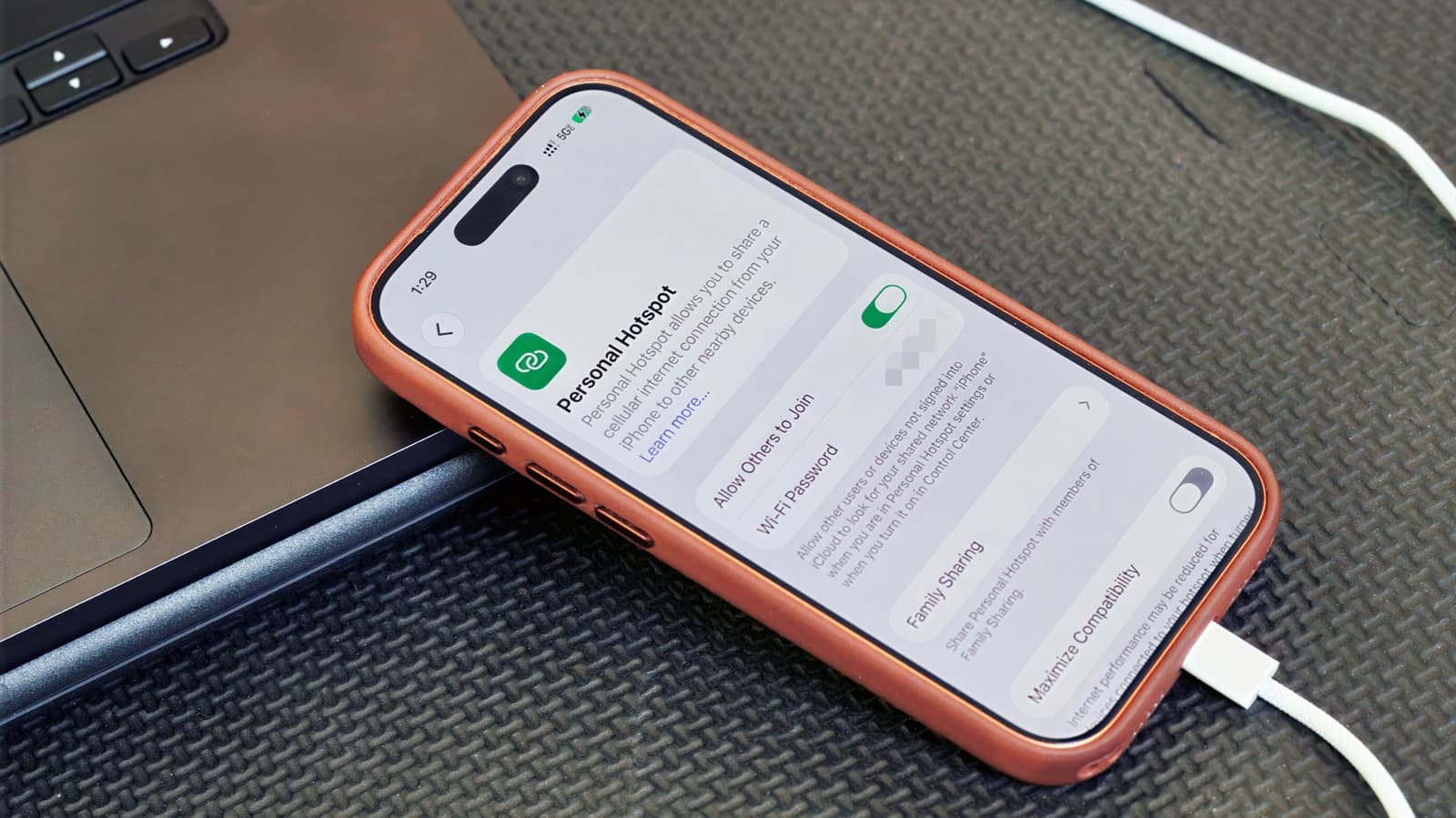
在某些情况下,物理连接工作得更好。以下是如何设置它。Will Shanklin为Engadget撰写。当你想到使用智能手机作为移动热点时,无线版本可能会首先浮现在脑海中。但还有USB网络共享,它允许你通过电缆将手机的蜂窝连接与计算机共享。以下是它的工作原理、适用场合以及如何设置。为什么使用USB网络共享?对于大多数人来说,当你离开常规Wi-Fi时,无线热点仍然是让笔记本电脑在线的最简单方法。它更灵活,可以支持多个同时连接。与USB方式不同,你可以自由地将手机从计算机上移开。但在某些情况下,USB网络共享可能更合适。比如,在拥挤的地方如会议中心或机场,有线连接通常更加稳定。这也意味着你不会在公共场合广播一个可见的网络。值得一提的是,当手机连接时,它可能会充电。如何设置USB网络共享:在深入之前,请注意有一个很大的限制:Android手机无法通过USB与Mac进行网络共享。(你仍然可以使用Wi-Fi热点。)否则,USB网络共享适用于其他手机与计算机的设置,包括Android与Windows和iPhone与Mac或Windows。如果你是从iPhone连接到Windows,可能需要从Microsoft Store安装Apple Devices应用程序或Windows版iTunes。 在Android上:使用USB电缆将手机连接到Windows PC。在手机上,导航至“设置”>“网络和互联网”>“热点和网络共享”。(在某些设备上,它位于“设置”>“连接”>“热点和网络共享”。)你也可以向下滑动以打开快速设置,然后按住“热点”以跳转到网络共享菜单。切换开启USB网络共享。如果选项是灰色的,请确保你使用的是数据传输电缆,而不是仅充电电缆。 在iPhone上:使用USB电缆将iPhone插入计算机。你可能会看到身份验证提示。如果iPhone询问是否信任计算机,请点击“信任”并输入密码。如果你连接到Mac并在计算机上看到“允许配件连接”的提示,请点击“允许”。在iPhone上,前往“设置”>“个人热点”。(如果你从未使用过热点,可能需要在“设置”>“蜂窝移动网络”>“设置个人热点”下开始。)打开“允许其他人加入”。 几件需要注意的事情:USB网络共享通常对单一设备更有意义,而不是作为完全面的热点替代品。因此,例如,如果你试图同时让笔记本电脑和平板电脑上网,那么Wi-Fi热点是解决方案。要牢记,笔记本电脑在后台任务如更新和云同步中可能会消耗大量数据。你的运营商也可能会限制热点使用,收取额外费用,计入单独的数据套餐,或根本不支持。因此,在通过USB或Wi-Fi网络共享之前,检查一下你的套餐是值得的。虽然有线连接通常比无线热点更稳定,但仍然依赖于手机的蜂窝信号。不论你如何连接,信号不稳定仍然会导致互联网不稳定。
赞助内容

本站免费、广告极少。如果觉得有帮助,可以请我们喝杯咖啡 —— 任何金额都对持续运营有实际帮助。
☕请我喝杯咖啡