夜猫子可能并未使用的最佳Roku功能
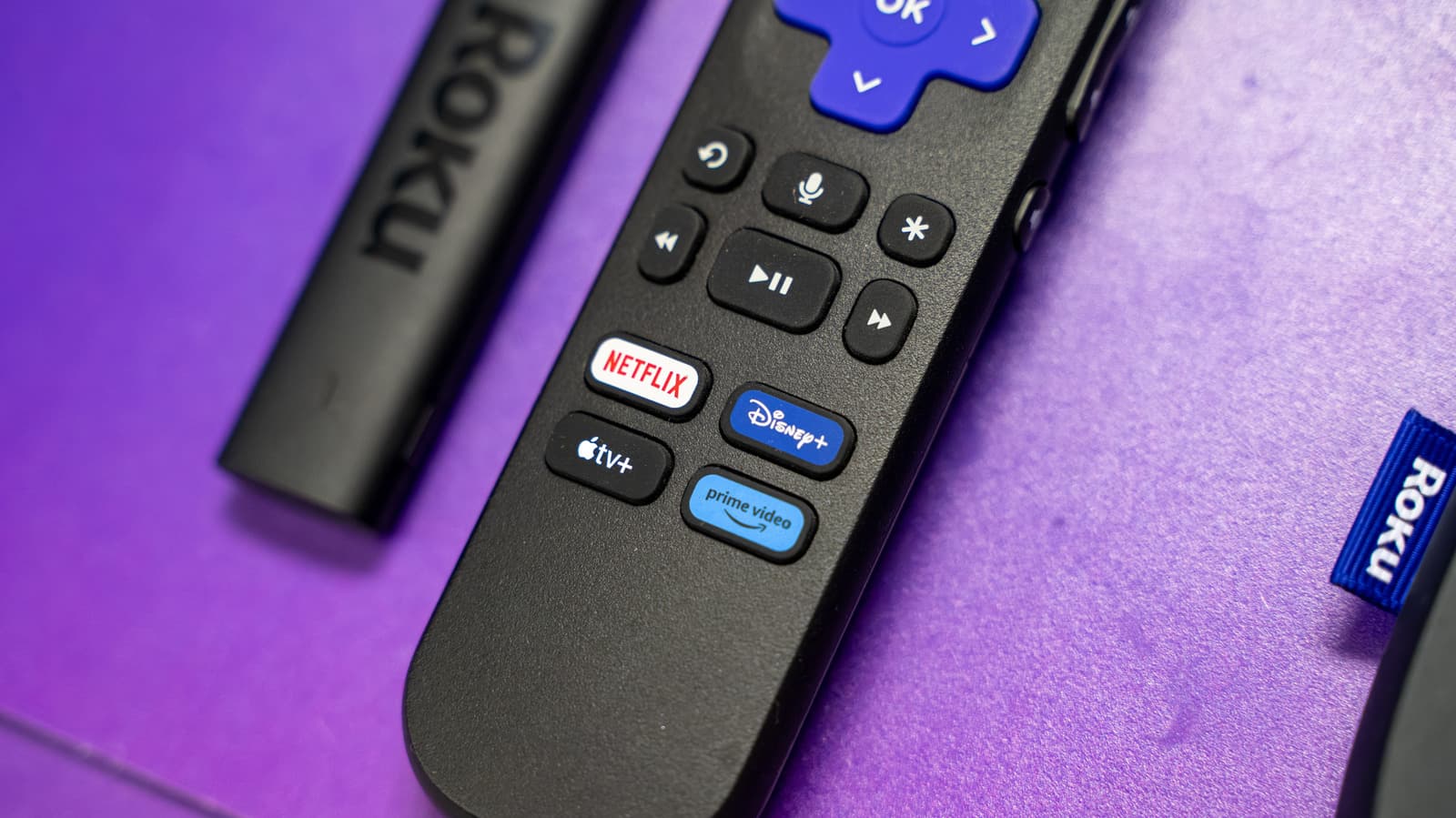
对于夜间追剧来说,这是一个重要的技巧。Erman Gunes/Shutterstock 如果你是一个喜欢熬夜看电视的人,可能会选择带着手机躲在床上看Netflix,以免打扰室友或家人。此时,在黑暗中,你将手机举到脸前,眯着眼睛看着屏幕上演员们微小的形象,而电视的壮丽展现却在隔壁的房间无人问津。但情况并不需要如此。现代的智能电视操作系统,比如Roku、Google TV和Amazon Fire TV,充满了许多人未曾注意的小便利,而其中一个最有用的功能就是支持蓝牙。这意味着即使在你的伴侣安静入眠时,或者当你的室友进行着你怀疑已经持续六个小时的Zoom会议时,你也可以享受家中最大的屏幕。只需将AirPods塞进耳朵,全力享受大屏幕内容。在Roku上,与其他平台相比,整个过程稍微复杂一些,但仅限于设置。一些较新的Roku流媒体设备和Roku电视可直接连接蓝牙,但大多数则不能,你需要使用手机来完成所有操作。在其他平台上,整个过程会熟悉得多,只需与蓝牙设备进行简单配对即可。给室友的好消息:Roku支持耳机 Yuganov Konstantin/Shutterstock 尽管其他智能电视操作系统允许你直接将蓝牙耳机或音箱连接到电视、机顶盒或流媒体转接头,但大多数Roku设备要求你使用手机作为中介(查看哪些Roku设备支持直接连接)。首先,你需要从Google Play Store或Apple App Store下载Roku应用。按下Roku遥控器上的主页按钮,然后从Roku最近重新设计的用户界面左侧文本菜单中导航到“设置”。选择“系统”,然后选择“高级系统设置”,点击“移动设备控制”。确保网络访问设置为“宽松”或“启用”。返回手机,确保它连接到与Roku相同的Wi-Fi接入点。打开Roku应用程序,点击屏幕底部的设备选项卡。你应该能看到列出的Roku设备。点击它以将应用程序连接到Roku。再点击一次进入虚拟遥控器。在紫色方向键下方,你将看到一个图标网格。选择网格右上角的耳机图标。现在,来自Roku的音频将通过你的手机播放。如果没有耳机连接到手机,则音频将通过手机内置的扬声器播放。好处是你不必使用蓝牙耳机。直接插入手机的有线耳机或耳塞也可以使用。如何在Google TV或Amazon Fire TV上使用蓝牙耳机 Eric Broder Van Dyke/Shutterstock 其他最佳流媒体设备的智能电视操作系统,包括Google TV和Amazon Fire TV,同样支持无线音频。与Roku不同,它们允许你直接将耳机连接到流媒体设备。连接过程相对简单。在Google TV设备(如Google TV Streamer或带有Google TV的Chromecast)上,长按主页按钮,直到出现快速设置面板,然后选择“蓝牙”。在随后的屏幕中选择“配对遥控器或配件”。将蓝牙耳塞或耳机置于配对模式,然后从电视显示的设备列表中选择它们。用遥控器确认配对,音频应该开始通过耳机播放。你还可以使用相同的过程连接游戏控制器、键盘、鼠标等。在Amazon Fire TV上,新的Fire Stick流媒体转接头和其他支持的Fire TV硬件,按遥控器上的主页按钮。打开设置(由齿轮图标表示),然后选择“控制器和蓝牙设备”。从可用选项中选择“其他蓝牙设备”,然后将蓝牙耳机置于配对模式,出现时选择它们。按照任何确认提示操作,你就能享受无线音频了。
赞助内容

本站免费、广告极少。如果觉得有帮助,可以请我们喝杯咖啡 —— 任何金额都对持续运营有实际帮助。
☕请我喝杯咖啡