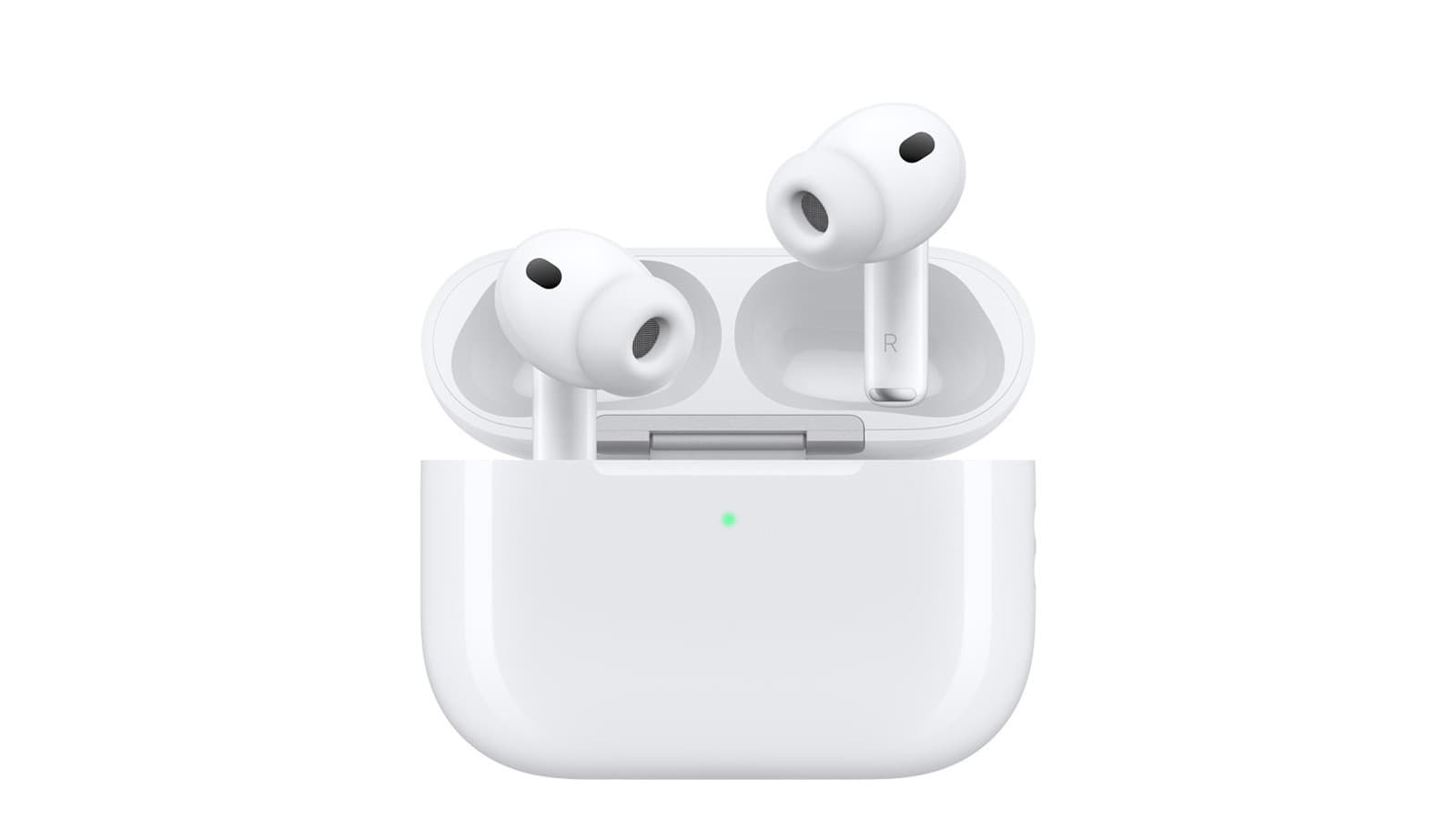
如何调整 AirPods 的音频设置(以及为什么需要这样做)
AirPods 盒子里的表现已经很不错,但你可能想了解一些调整方法。苹果的 AirPods 盒子里是完全可用的,但如果有你想改变的地方,你并不必满足于默认设置。你可以自定义的内容取决于你拥有的型号,因此我们会说明哪些型号具有我们在这篇文章中讨论的功能。首先,如果你想知道为什么你的 AirPods 突然听起来不同,可能是因为你不小心切换了“听音模式”。在 AirPods 4 和 AirPods Pro 型号上,你可以通过按住左侧或右侧耳塞的力传感器在主动噪声取消和透明模式之间切换,透明模式允许环境噪声进入。如果你在 AirPods 的前后捏住耳塞,你会感觉到一次点击声。这时,听音模式就切换了。这个模式切换功能默认是打开的,但你可以通过在 iPhone、iPad 或 Mac 电脑上进入设置应用,然后进入 [名称] 的 AirPods 或 AirPods Pro 部分来更改它。请注意,你必须使用 AirPods,或者至少打开它们的充电盒才能访问该控制中心。在设备的设置菜单中,向下滚动到“按住 AirPods”,你可以为每个耳塞自定义听音模式。你可以选择保留透明和噪声取消选项,但你也可以选择自适应模式,根据你的环境自动改变你听到的外部噪声量。还有“关闭”选项,完全关闭高级噪声控制功能。如果你选择超过两个模式,当你按住耳塞的设置时,AirPods 会在所有模式之间循环切换。如果在外出时你希望不必将 iPhone 从包里拿出来,并且希望能听到公共场所的周围环境以确保安全,那么快速切换听音模式的方式非常有用。其他 AirPods 控制中心的选项你并不需要在两个 AirPods 上都拥有听音模式控制。按住的动作也可以设置为召唤 Siri。因此,你可以将一个 AirPod 编程为激活 Siri,另一个用来在听音模式之间切换。如果你愿意的话。在 AirPods 控制中心中,你还可以开启个性化音量,它会根据你的环境调整设备上播放的音量。看到“对话感知”选项了吗?如果你启用它,当你开始与他人交谈时,AirPods 可以降低媒体音量并减少背景噪声。切换打开“响亮声音减少”会降低你所暴露的响亮声音。如果你在听音模式中添加了自适应选项,你也可以通过控制中心自定义允许更多或更少的噪声进入。还有一个选项可以激活个性化空间音频,它在 3D 中呈现音频,并在你转头时使声音感觉像是来自你周围的地方。这也是你可以激活听力辅助的地方。如果你有轻度到中度的听力损失,你可以将 AirPods 作为助听器使用,因为它们可以放大你周围的声音和人声。为了能够激活此功能,你必须添加听力测试的结果,或通过苹果内置的听力测试功能。设置过程将要求你分享一些关于自己的信息,例如你是否正在经历过敏或鼻窦感染,并会要求你找到一个安静的地方以确保测试结果尽可能准确。你可以在 AirPods 上调整高音和低音吗?苹果将于今年秋季推出 Custom EQ 随 iOS 27 到来,这将让你访问一个本机均衡器,允许你调整低、中和高频音调。如果你安装了 iOS 27 的 beta 版本,你现在可以尝试它,但请注意 beta 软件可能存在开发人员尚未修复的 bug。如果你有兴趣,你可以申请苹果的 Beta 软件计划,但现在你可以做一些事情来改变 AirPods 的音频质量,而无需安装 iOS 27 的 beta 版本。为了放大较轻的声音并调整频率,你可以在 AirPods 2、3 和 4、所有型号的 AirPods Max 和所有 AirPods Pro 型号上启用耳机适应。前往设置 > 可访问性 > 听力 > 音频和视觉 > 音频 > 耳机适应并将其打开。你现在将看到新的音频调节部分及其三个选项:平衡音调,提供频率范围的提升;人声范围,优化人声范围并提升中频;亮度,提升高频。选择一个,并在该部分下方调整滑块,轻微、中等或强烈地提升声音。确保在该区域下方点击播放示例,以便在调整音频时听到声音。
赞助内容

本站免费、广告极少。如果觉得有帮助,可以请我们喝杯咖啡 —— 任何金额都对持续运营有实际帮助。
☕请我喝杯咖啡