拥有两个充电端口的笔记本电脑的好处(以及为什么有些没有)
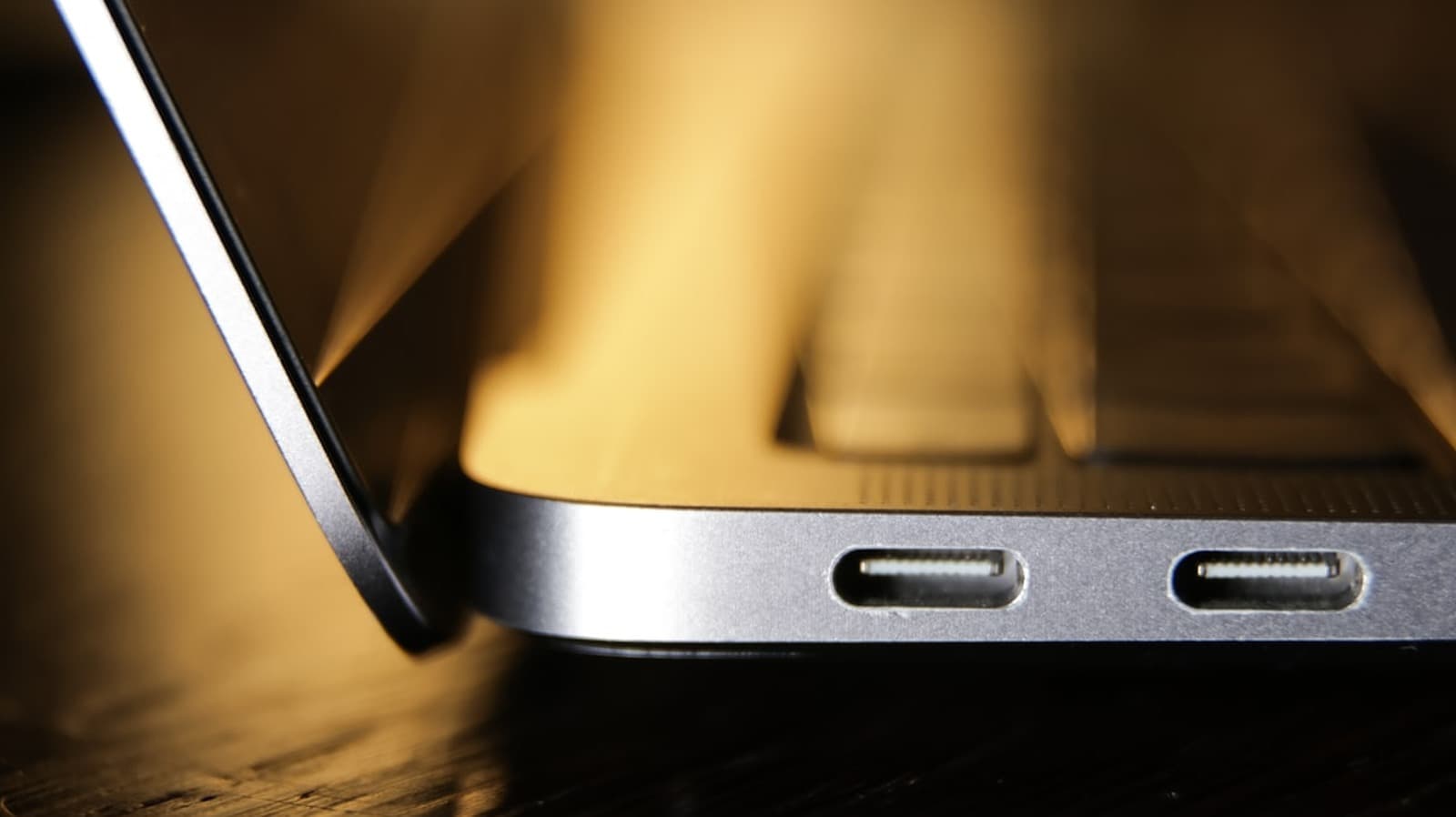
多个USB-C端口比您想的更实用。 当寻找新笔记本电脑时,您通常关注的是它的处理器、底层的RAM数量以及是否有足够的存储空间来证明其价格是否合理。很少有人会检查电脑实际拥有多少个USB-C端口以及这些端口能够做什么。听起来不是一个需要重点关注的事情,但当您不得不在充电和连接需要相同端口的显示器之间做出选择时,情况就会有很大变化。 双USB-C充电端口在超出基本便利性方面解决了这个问题。它们让您可以同时为笔记本电脑充电并使用外设,这是多显示器用户所需要的。 大多数笔记本电脑跳过第二个端口的原因归结为成本。额外的电力传输控制器、电路板空间和工程复杂性加起来成为大多数品牌不愿意承担的费用。 我希望我的笔记本电脑有两个USB-C端口的原因 我对我的笔记本电脑只有一个USB-C端口的主要不满是,我必须采取困难的方式来连接我的便携式显示器。第一世界的问题,对吧?我经常在咖啡馆和快餐店工作,因此我倾向于携带一个便携式显示器,以便更容易地完成工作,同时照顾家人的需求。 连接这个显示器到我的笔记本电脑有两种方式——通过USB-C和通过HDMI。显然,最简单的是通过USB-C,但问题是我的笔记本电脑已经使用了几年,电池续航非常糟糕,因此需要保持充电。因此,我必须携带两个额外的电缆。HDMI到迷你HDMI处理视频部分,而USB-A到USB-C处理显示器对电源的需求。这是唯一的选择,或者我得记得把集线器装进我的背包里。这是世界末日吗?绝对不是。是否是一个让我抱怨笔记本电脑端口不足的麻烦?绝对是。 为什么两个USB-C端口会带来真正的区别 那个第二个端口为各种外设腾出了空间,这些外设与USB-C更兼容,如我的便携式显示器、外部硬盘或扩展坞。如果您的笔记本电脑的电池和我的一样糟糕,那么用一个USB-C端口处理一切可能会很麻烦。而且,如果那个端口最终失效,您就无能为力了,怎么办?即使对于那些并不需要同时连接多个外设的人,最直接的好处也是位置灵活性。由于笔记本电脑两侧都有端口,您可以从离插座最近的一侧连接充电器,避免难看的电缆布局。如果它们彼此靠近,那就能在配件方面提高笔记本电脑的多样性。 常见的配备两个USB-C充电端口的笔记本电脑 好消息是,许多中档、高端和专业笔记本电脑现在都配备至少两个USB-C端口,许多支持Thunderbolt 4、5或USB4。苹果在其MacBook系列中将双端口配置设为标准。MacBook Air M2和M3在左侧配备两个Thunderbolt端口,而配备Pro和Max芯片的MacBook Pro则有三个。戴尔的XPS系列是另一个很好的例子,XPS 13配备两个Thunderbolt 4端口,而XPS 14和16将这一数字提升到三个。联想的ThinkPad X1 Carbon和X1 Nano也具备两个Thunderbolt 4端口,而Yoga 9i则有三个。华硕Zenbook 14和Zenbook Duo也提供双Thunderbolt 4 / USB-C端口,同时,游戏型ROG Zephyrus G14和G16也配有两个USB-C端口。选项非常多。 如果您的笔记本电脑只有一个USB-C端口该怎么办 让我们明确一点——并不是所有的USB-C端口也支持视频。USB-C只是一个连接形状,而不是功能集,因此即使端口看起来相同,也不代表它的功能相同。为了确保您设备上的端口可以输出视频,它需要支持DisplayPort备用模式或是一个Thunderbolt/USB4端口。无论如何,如果您的笔记本电脑只有一个这样的端口,您可以采取的最实际的解决方案就是投资一些钱购买一个USB-C集线器。多端口USB-C集线器体积小巧且便携,可以接入您的单个USB-C端口。它们配有自己的USB-C端口并支持充电透传,这样您仍然可以维持笔记本电脑的电池电量在100%,同时提供一些额外的USB-A端口用于外设,甚至有SD卡读取器。Thunderbolt 4和USB4桌面扩展坞是固定设备,通过单条电缆连接并需要插座供电。它们支持高速数据传输、多显示器设置、以太网、音频和笔记本电脑充电。在购买集线器或扩展坞之前,要确保它支持在您笔记本电脑所需功率下的供电透传,并且具有足够的端口来满足您笔记本电脑的需求。两个USB-C充电端口并不是一种奢侈品;
赞助内容

本站免费、广告极少。如果觉得有帮助,可以请我们喝杯咖啡 —— 任何金额都对持续运营有实际帮助。
☕请我喝杯咖啡