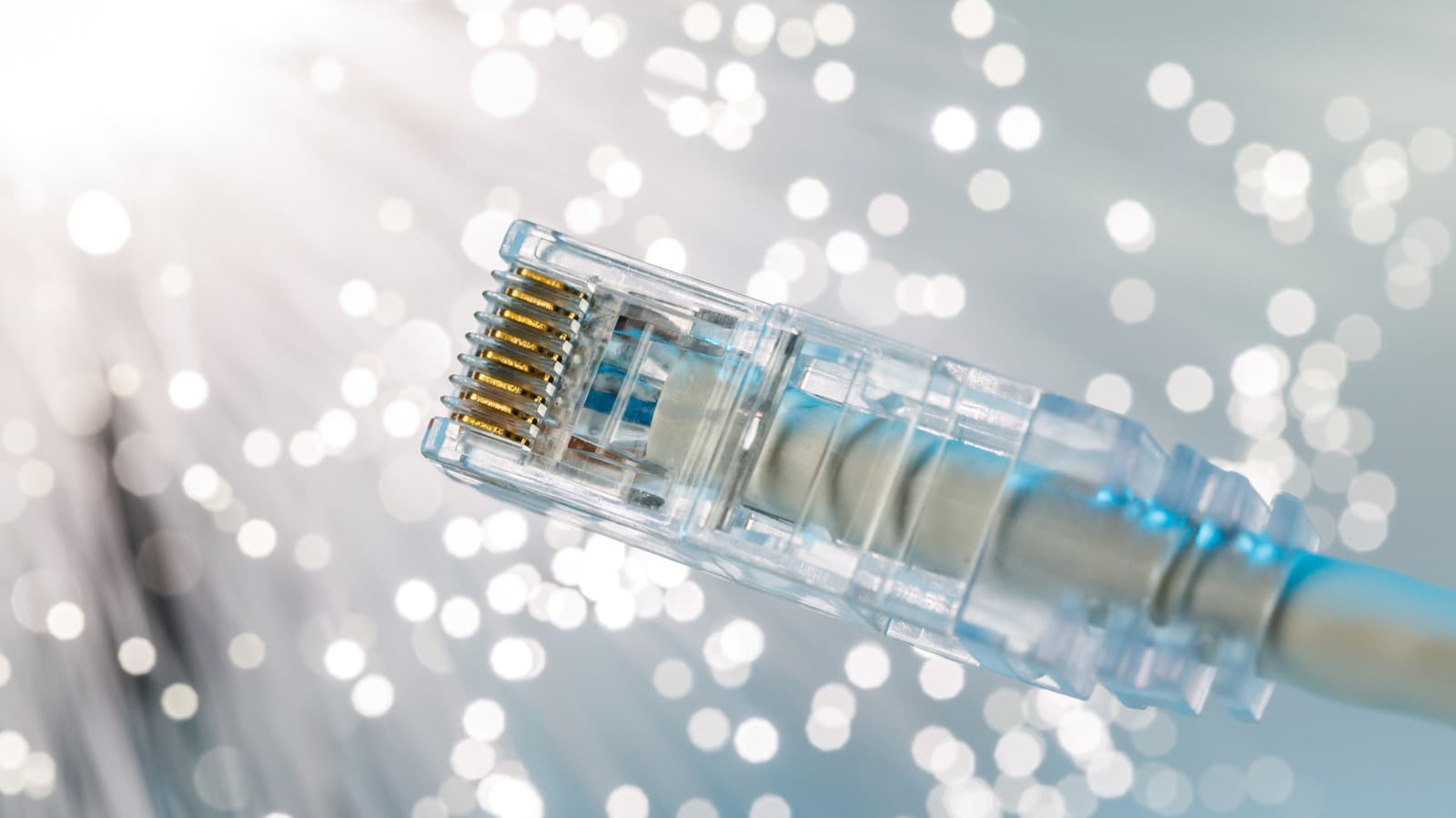
如何检查以太网电缆的速度
100 Mbps 的结果并不自动意味着您的以太网电缆是坏的。以下是如何缩小故障原因的范围。米哈伊尔·斯塔罗杜博夫/肖特斯特克。您拥有千兆互联网,但您的有线 PC 仅收到 90 Mbps,那么那个过时的以太网电缆是否在影响速度?尽管使用有线以太网连接可以避免 Wi-Fi 干扰并降低延迟,但插入电缆并不自动意味着您会获得超快的速度。即使您的互联网服务速度很快,缓慢的以太网连接也可能会减缓家中计算机之间的文件传输。使用在线速度测试不能提供确切的答案,因为它测量的不仅仅是电缆。第一步是检查以太网链接速度,而您并不需要购买测试仪来做到这一点。检查您的以太网链接速度。胡赛因·帕尔维兹(Husain Parvez) 为 Engadget 服务。在 Windows 11 中,转到设置 > 网络和互联网 > 以太网,查看链接速度(接收/传输)字段。另一种方法是使用一个快捷方式,该方法同样适用于 Windows 10:按下 Windows + R 键,键入 ncpa.cpl,右键单击您的以太网适配器并选择状态。协商的连接速度显示在速度字段中。Mac 用户在系统设置 > 网络 > 以太网(或您的 USB 以太网适配器)中打开,然后转到详细信息 > 硬件,查看速度字段。将配置设置为自动,因为手动设置速度可能会导致连接问题。这里显示的 1 Gbps 与实际以 1 Gbps 下载是不同的。该数字描述的是计算机与路由器或网络交换机之间的连接。它并不告诉您互联网速度或电缆能够承受的最高速度。仅仅查看链接速度也无法确认电缆是否有故障。在您调查此事时,查看电缆外套上的标记。通常会找到 Cat5、Cat5e 或 Cat6 的标记,因为连接器几乎是相同的,不会告诉您太多信息。Cat5e 和 Cat6 都支持千兆以太网,因此 Cat6 对 1,000 Mbps 完全足够。类别也并不是绝对的速度上限。较旧的电缆有时可以在短距离内支持非常高的速度,但成功的测试并不意味着它们在较长距离内也能表现相同。如何判断您的以太网电缆是否真的是问题所在。ORebrik/Shutterstock。如果您的计算机报告 100 Mbps 的电缆速度,而您预期是 1 Gbps,请验证两端的硬件。路由器上的 100 Mbps LAN 端口或类似受限的 USB 以太网适配器将限制连接,无论您的以太网电缆多昂贵。即使两端都有千兆能力的端口,损坏的电线或松动的连接器仍然可能干扰连接或回退到较慢的连接。千兆以太网利用电缆内部的四对扭绞线,而传统的 100 Mbps 以太网则只使用两对。首先重新插入连接器,然后更换一根已知良好的短电缆,使用相同的端口。如果读取从 100 Mbps 变为 1 Gbps,则原始电缆或其连接器是故障的主要疑点。如果没有任何变化,请在花钱购买更换之前检查端口规格和适配器设置。要进行更彻底的检查,您可以使用 iPerf3 来测量两台有线计算机之间的实际吞吐量,而不涉及您的互联网服务提供商。安装它后,关闭 Wi-Fi,在一台计算机上运行 iperf3 -s,另一台计算机上运行 iperf3 -c SERVER_IP(将 SERVER_IP 替换为第一台计算机的本地 IP 地址)。在交换电缆后比较结果,并保持其余设置相同。多用表或简单的电缆测试仪可以确定一些线路故障,但都无法确定电缆支持的最大数据速率。这需要专业的电缆合格检测设备。认证测试仪验证是否符合布线标准。
赞助内容

本站免费、广告极少。如果觉得有帮助,可以请我们喝杯咖啡 —— 任何金额都对持续运营有实际帮助。
☕请我喝杯咖啡