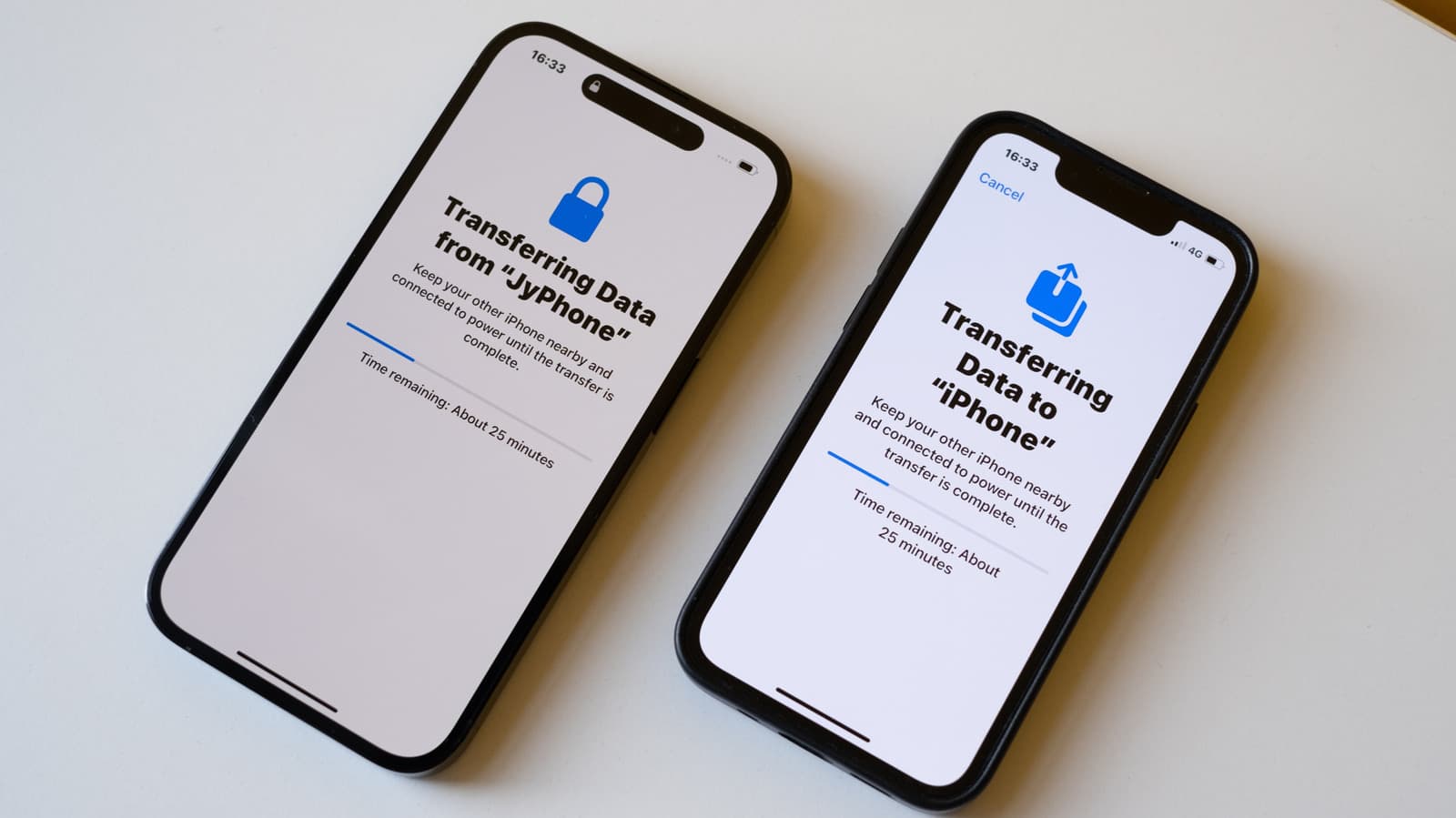
如何将数据从旧 iPhone 转移到新 iPhone
快速开始让一切变得简单许多。Karlis Dambrans/Shutterstock 几年前,设置新 iPhone 总意味着会丢失一些东西。你的一半设置消失了。有些应用需要从头开始重新安装,而直到你去寻找它们时你才会知道。有些人只是放弃了,从零开始。多年的应用数据就这样消失了。苹果通过快速开始解决了大部分问题。与以前需要通过 Mac 或 PC 来备份你的 iPhone 并将数据转移到新设备的情况不同,快速开始可以无线完成所有操作。只需将两个设备放在一起,然后按照几个步骤转移所有内容:联系人、照片、消息,甚至应用设置。如果出于某种原因无线传输不适合你,使用数据线连接两部 iPhone 也可以解决问题。使用快速开始在 iPhone 之间移动数据 苹果的快速开始功能就像是一个“神奇”的苹果特性。只需在旧 iPhone 旁边打开新 iPhone,确认你想使用你的 Apple ID 进行设置,然后快速开始就会接管。一部旧 iPhone 会在新设备上显示动画,供你用相机扫描。这就是将两个设备配对并启动转移的过程。接下来,你需要经过一些基本的 iPhone 设置步骤,例如输入当前密码以及设置面部识别或触控识别。新 iPhone 询问你想如何继续时,选择最近的 iCloud 备份或使用直接传输从旧 iPhone 转移所有内容。你急于开始使用新手机吗?选择 iCloud 是最好的选择,因为它首先下载基本信息,其余部分在后台完成。但是当旧手机上有大量照片、视频等时,会花费更长时间。iCloud 通常是最快的选择,特别是在拥有良好的 Wi-Fi 连接时。 常见转移问题的故障排除 Bucsa Nicolae/Shutterstock 快速开始对于大多数人来说通常运行良好,但这并不意味着可能不会出现问题。在某些情况下,传输可能因 Wi-Fi 信号弱或因为你要转移的数据量太大而停滞。不要坐在那里看进度条。安全重启你的 iPhone 将取消该过程,你可以重新开始。当无线传输失败时,使用有线连接可能会有所帮助。找到一个 USB-C 接口,或者如果你的手机较旧,则使用 Lightning 数据线。将两个设备都插入。虽然盒子里的数据线仅限于 USB 2 速度,虽然它适合充电,但对于大数据传输并不理想。基础款 iPhone 配备 USB 2 端口,而 iPhone 15 Pro 和更新的 Pro 型号支持高达 10Gbps 的 USB 3 传输。这比 USB 2 快超过 20 倍,因此传输速度的差异非常大。你只需准备好正确的数据线。有些人在转移过程中可能会在新设备上耗尽存储空间。这通常发生在从存储空间大于新设备的设备切换时。如果发生这种情况,请在再次尝试之前从旧手机上卸载一些大文件。也值得检查:两部手机都应运行最新版本的 iOS。软件版本不匹配是整个设置失败的常见原因。如果在新 iPhone 上时没有手头的旧 iPhone,苹果 你可能在新 iPhone 到达时没有旧手机在手——通常是由于以旧换新。如果是这种情况,也不要担心。当你仍然拥有旧手机时,将数据备份到 iCloud。你的新 iPhone 将提供登录你的 Apple 账户的选项。然后,从 iCloud 备份中恢复。Mac 或 PC 也非常适用。将你的 iPhone 插入 Mac 或 PC。Mac 用户将在侧边栏中看到 iPhone 图标。前往那里并查找“现在备份”。Windows 首先需要额外一步:你需要从 Microsoft Store 安装 Apple 设备应用。虽然这是一款免费的应用。拿到新 iPhone 后,将其连接到同一台 Mac 或 PC。它会几乎立即在 Finder 或 Apple 设备应用中弹出。你需要按下的按钮是恢复备份。等几分钟,你的数据将在几分钟内全部恢复。
赞助内容

本站免费、广告极少。如果觉得有帮助,可以请我们喝杯咖啡 —— 任何金额都对持续运营有实际帮助。
☕请我喝杯咖啡