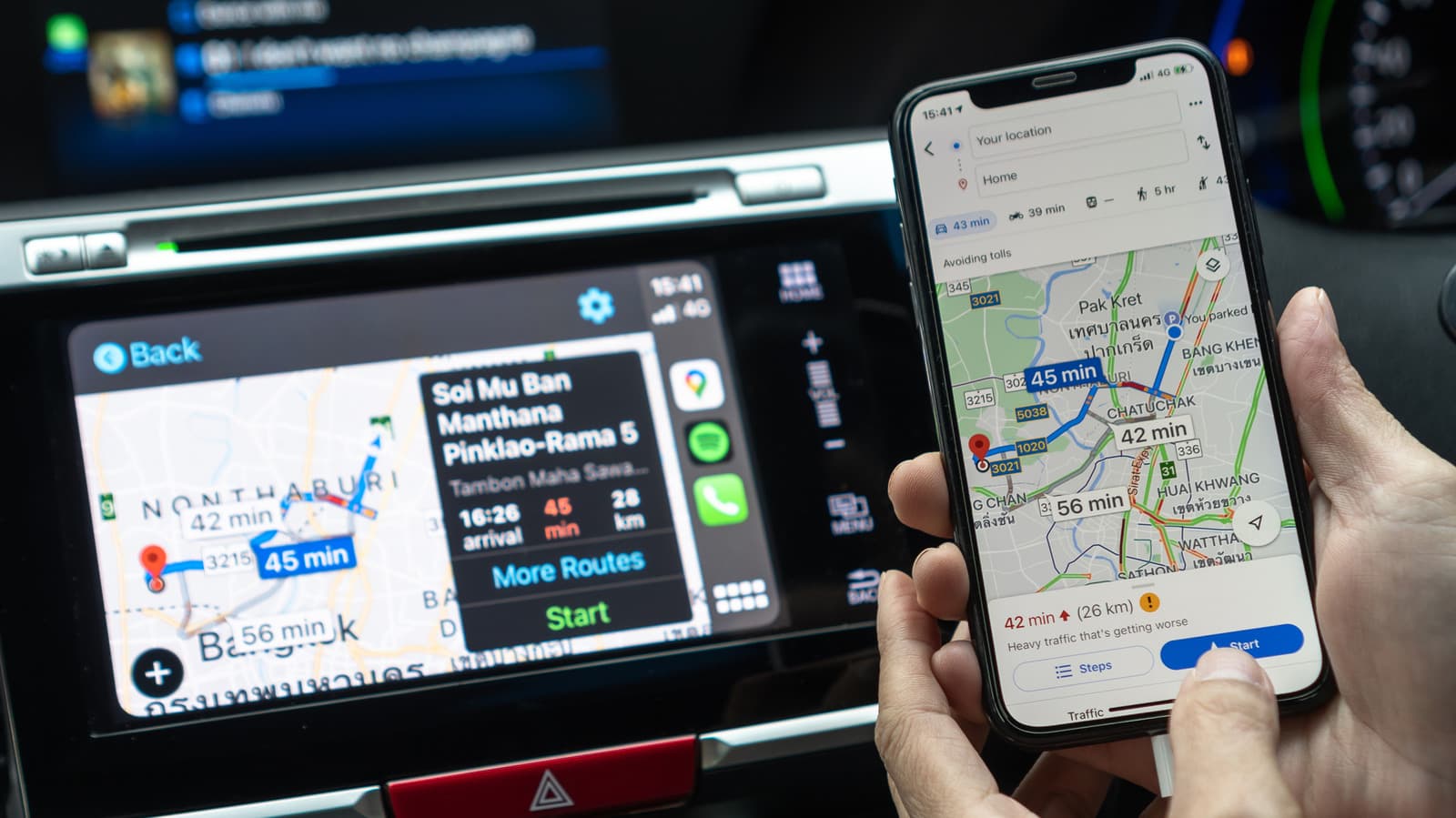
如何在 CarPlay 中改进使用 Google Maps 的导航
一些小技巧可以在您的汽车中通过 CarPlay 提供无缝的 Google Maps 体验。自从发布时遇到的麻烦以来,Apple Maps 已有了很大改进,但许多人仍然更喜欢 Google Maps。这可能是由于流量数据、更新的商业列表或仅仅出于习惯。好消息是,您可以在 Apple CarPlay 中像使用其他支持的应用程序一样使用 Google Maps。苹果一直对更改 iPhone 的默认应用程序持限制态度。在欧盟和日本,当地法规允许您选择自己喜欢的导航应用程序作为默认。这意味着当您询问 Siri 路线或点击地址时,您的 iPhone 和 CarPlay 将使用您首选的应用程序,而不是 Apple Maps。如果您身处这些地区,您可以在 iPhone 的默认应用程序菜单中找到此切换,位于设置 > 应用程序 下。在那里选择 Google Maps 作为您的默认地图工具,以获得最佳体验。否则,Apple Maps 将继续是 CarPlay 上的默认导航应用程序,但您可以使用一些技巧来改善您在汽车中使用 Google Maps 的导航体验。虽然这并不特别顺畅,但最简单的一种方法是在汽车中在 Siri 请求的末尾添加 “使用 Google Maps”,以避免 Apple Maps 默认打开。将 Google Maps 添加到您的 CarPlay 主屏幕。如果您身处欧盟和日本以外的地区,仍然可以有一些方法在 CarPlay 中更无缝地使用 Google Maps。其中之一是在 CarPlay 主屏幕的第一页上放置 Google Maps:在 iPhone 的设置中,转到通用 > CarPlay。选择您的汽车并选择应用程序。在这里,您可以重新排列应用程序在主屏幕中的顺序——只需将 Google Maps 拖动到顶部附近,它将在您汽车中看到的第一个应用之一。如果 Google Maps 根本没有出现在 CarPlay 上,这就是您需要首先查看的地方。当然,您需要先从 App Store 下载 Google Maps 到您的 iPhone(在众多 CarPlay 应用程序中)。如果需要,滚动到此菜单的底部并点击绿色的加号图标进行添加。将 Google Maps 添加到 CarPlay 仪表板是另一种更快访问的方法。您可以添加一个小部件以便更快访问,而不是每次都寻找该应用程序。再次回到 iPhone 上的 CarPlay 设置,但这次选择小部件而不是应用程序。在那里,找到并添加 Google Maps 小部件。一些汽车还提供分屏 CarPlay 仪表板,可以通过向左滑动到最左侧面板访问。这通常包括一个迷你地图。在 Google Maps 中启动一次路线,然后它应该从此一直占据该面板。其他快速导航的技巧在 Google Maps 应用程序中还有其他最佳实践,可以使 CarPlay 上的导航更轻松。添加您的家庭和工作地址是一个良好的第一步,这样您就可以通过单击一次开始常用路线。要配置这些,请在 iPhone 上打开 Google Maps,并点击右上角的个人资料图片。然后转到设置 > 位置与隐私。向下滚动,直到找到家庭和工作地址。选择它,然后使用每个选项的三点菜单根据需要添加或调整。它们将在 CarPlay 上等着您。当您进行长途旅行时,下载离线地图非常重要,特别是为了避免在失去蜂窝信号时出现问题。同样在 iPhone 上的 Google Maps 中,点击您的个人资料图片并选择离线地图。选择您希望下载的区域,以便在没有互联网连接的情况下导航。最好在 Wi-Fi 连接下下载这些地图,因为大城市的地图可能会使用大量数据。您还可以更改地图的外观。点击指南针按钮可以在北方向上和行驶方向之间切换,如果您访问设置 > CarPlay 中的外观,可以设置白天和晚上的主题自动更改。别忘了更改其他重要的 CarPlay 设置。
赞助内容

本站免费、广告极少。如果觉得有帮助,可以请我们喝杯咖啡 —— 任何金额都对持续运营有实际帮助。
☕请我喝杯咖啡