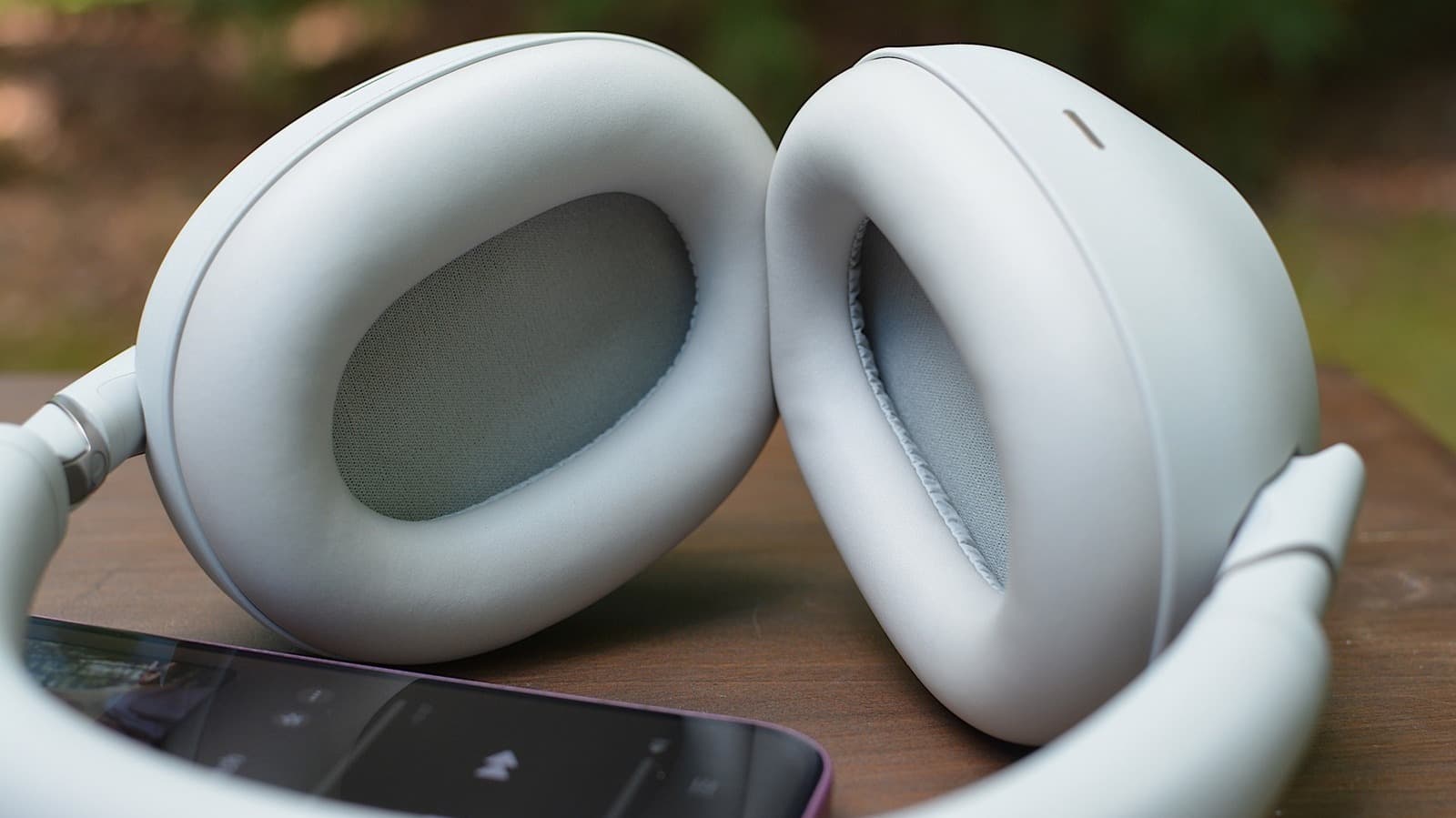
想从耳机中获得最佳低音?你需要注意什么
在购买新耳机之前,尝试这些调整。Billy Steele为Engadget撰稿,从耳机获得强劲低音并不总是意味着要买新的。在许多情况下,更重要的是调整你已有耳机的一些设置。但更好的低音并不仅仅意味着更多。目标不是让你的音乐听起来像在红绿灯下的汽车后备箱发出的噪音,而是要有更深、更有力的低音,而不会掩盖其他声音。这里有几种简单的方法来实现这一点。检查耳机的贴合度在我们深入设置之前,确保你的耳机能良好密封。没有良好的密封,低音通常是第一个受害者。耳机的类型会有影响。封闭式耳机和密封好的耳塞通常是最佳选择。开放式耳机虽然自然声场很好,但并不适合强劲的低音。而像AirPods 4这样的开放式耳塞和像Shokz OpenFit Pro这样的开放耳选项虽然低音比旧型号要好,但它们仍不是起步的最佳选择。如果你使用的是可更换耳塞的耳塞,尝试几种不同的尺寸。过大或过小的耳塞可能会削弱低音,使音乐听起来无力。泡沫耳塞也有助于,因为它们通常比硅胶耳塞创造更紧密的密封。像Apple为AirPods Pro提供的软件贴合测试可以帮助你了解什么最为适配。如果你使用的是耳罩式耳机,确保耳罩能够舒适地覆盖你的耳朵。此外,要注意眼镜、头发或磨损的耳垫等因素,这些都可能影响密封性。如果这是一个你无法更改的因素,至少你会意识到它会限制声音的表现。均衡器:从耳机应用程序开始Will Shanklin为Engadget撰稿,常见的错误是叠加均衡器(EQ)设置。例如,同时增强Spotify和Sony Sound Connect应用中的低音可能会导致音频失真,变得模糊。一个好的经验法则是关闭所有均衡器设置,然后在耳机应用中逐步进行调整。如果你的耳机没有伴随应用中的均衡器,或者你想要只针对一个应用程序的调整,就选择音乐应用中的均衡器。不确定你的音乐应用的均衡器是否开启?你可以在Spotify的设置中查看:设置和隐私 > 播放 > 均衡器。(在Android上,Spotify的EQ选项可能打开系统音频设置。)对于Apple Music,转到设置 > 应用 > 音乐 > 均衡器。(Apple的均衡器按流派标注,而不是以可见的均衡器曲线显示。)不幸的是,YouTube Music在Android上依赖于手机的EQ设置,在iOS上仍未提供应用内均衡器。Tidal在两个平台上都没有均衡器选项。一旦你进入耳机应用,避免使用“低音增强”设置,这会使低音在短时间内听起来很好,但很快会造成疲劳。相反,从均衡器曲线开始。理解均衡器曲线Billy Steele为Engadget撰稿,均衡器曲线允许你调整频率范围的特定部分,以改变声音的平衡。低音是低频(图左侧),中音承载大多数人声和乐器(中间),而高音处理高音(图右侧)。移动曲线向上或向下可以提高或降低该部分的音量。我们关注的是左侧。最左边(大约20到60 Hz)控制最深层的低音,紧挨着右边的区域(60到150 Hz)影响冲击感和重量。超出这个范围,你就进入了低中频的区域。请记住,并非每个均衡器图都会提供细致的控制。有些应用只给你一些较宽的频段,而不是完整的多点曲线。例如,Apple为支持H2芯片的AirPods提供的新均衡器曲线使用三个控制(分别用于低音、中音和高音),而不是更详细的图表。调整均衡器Will Shanklin为Engadget撰稿,理想的低音均衡器并不总是图左侧全部的尖峰。较低频率的轻微提升可能比一次性全都提升要更好。再次强调,目标是让低音听起来更有冲击感,而不是震耳欲聋。要注意低音是否掩盖了中音和高音。最好的方法是从小幅度的调整开始,听几首不同风格的歌曲(在典型的音量下),只有在需要的情况下才添加更多。如果低音开始掩盖人声或使其他声音变得模糊,就要减少它。逐步的调整是取得成功的关键。试听不同风格的音乐以涵盖你的听音习惯。如果某个设置仅能使一首歌曲听起来更好,那它可能不值得使用。此外,记住在快速测试中听起来不错的设置可能不是适合长时间听的最佳选择。如果你经常在不同的听音模式之间切换,当测试均衡器设置时,你可能会想要考虑这一点。在某些耳机型号中,正常、降噪和透明模式可能会导致低音响应的细微差异。对于Apple的AirPods和Bose的空间音频效果也是如此。
赞助内容

本站免费、广告极少。如果觉得有帮助,可以请我们喝杯咖啡 —— 任何金额都对持续运营有实际帮助。
☕请我喝杯咖啡