如何在不关闭 VPN 的情况下使用 Android Auto
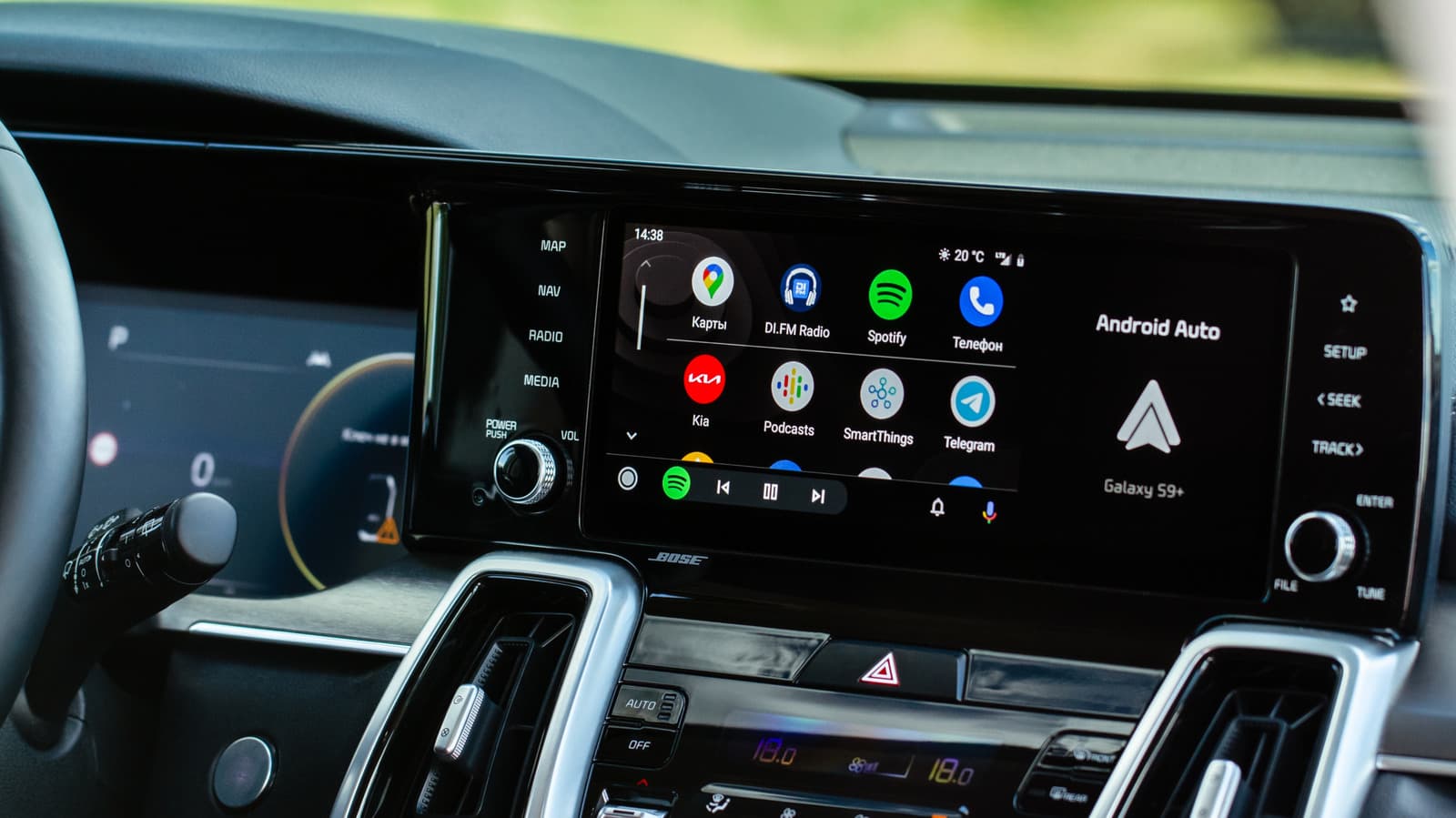
您不必牺牲隐私。Roman Vyshnikov/Shutterstock 您准备出门进行一次长途驾驶。您坐上车,期待 Android Auto 像往常一样自动连接,以便访问地图应用和播放列表,但它并没有连接。相反,您看到的是一条红色错误信息,显示“通信错误 21——连接到 VPN 可能会阻止 Android Auto 启动。”很多人使用 VPN 来保护自己在网上的隐私,因此在手机上保持 VPN 运行并不罕见。然而,由于 Android Auto 默认会阻止 VPN 连接,这让注重隐私的驾驶者感到很烦恼。好在解决方法比您想象的要简单。为什么 Android Auto 无法通过 VPN 工作?虽然大多数应用程序在 VPN 上运行良好,但 Android Auto 并不是传统的应用程序。它不是自己发出网络请求,而是通过预定义的 API 作为手机的扩展来路由数据,旨在提供一个不分心的驾驶体验。由于 Android Auto 的无线连接依赖于手机与汽车之间的直接本地 Wi-Fi 连接,因此诸如 VPN 和自定义代理配置等系统级网络功能会阻止其连接。什么是分割隧道,它如何帮助我?分割隧道是常见的 VPN 功能,可以让您选择哪些应用通过加密隧道连接,哪些应用直接连接到互联网。因此,您可以为特定应用程序设立例外,而不是将手机的所有流量都通过 VPN。对于 Android Auto,这意味着应用程序获得了所需的直接连接,同时其他所有内容都隐藏在加密后面。这对于浏览、银行应用和其他敏感活动而言是理想的。当然,分割隧道不仅仅适用于 Android Auto。任何需要直接互联网连接的应用程序都应使用它,例如某些智能家居平台、流媒体服务和游戏应用。如何为 Android Auto 启用分割隧道 屏幕截图来自 Gabriela Vatu (NordVPN) 操作步骤会因您使用的 VPN 提供商而略有不同,但通常过程如下:打开您的 VPN 应用并进入设置。找到分割隧道选项。将分割隧道切换为开启。将 Android Auto 添加到排除列表。这也是您查看其他应用是否与 VPN 不兼容的地方。重新连接您的 VPN 以应用更改。一些 VPN,例如 NordVPN(如图所示),甚至提供自动排除与 VPN 连接不兼容的应用程序的选项,因此为您处理这个问题。如果 Android Auto 在应用列表中没有出现,会发生什么?您可以尝试几件事。首先是在 VPN 的分割隧道菜单中启用“显示系统应用”,该选项通常可以通过三点菜单或过滤器图标找到。或者,您可能需要在 Android 设置中通过设置 > 应用 > 过滤器图标 > 显示系统应用 来启用系统应用。如果仍然不工作,您可能需要查看 VPN 杀死开关。此功能在 VPN 连接中断时会阻止所有互联网流量。这有利于隐私,但可能会干扰分割隧道。如果在启用分割隧道后 Android Auto 仍然无法连接,请尝试暂时禁用杀死开关。通常可以在设置 > 杀死开关 > 在没有 VPN 的情况下阻止连接(切换为关闭)中找到此功能。Gabriela Vatu 为 Engadget 提供 无头痛的选择:使用有线 Android Auto 如果您宁愿跳过整个问题并完全绕过 VPN 设置,您可以简单地通过 USB 数据线将手机插入汽车。有线连接允许 Android Auto 和您的 VPN 同时共存。最终,Android Auto 与活动 VPN 隧道的不兼容主要取决于其依赖于直接本地连接。分割隧道从根本上解决了冲突,因此这是一种相对简单的解决办法。总结很简单:隐私和车载功能并不是互相排斥的。
赞助内容

本站免费、广告极少。如果觉得有帮助,可以请我们喝杯咖啡 —— 任何金额都对持续运营有实际帮助。
☕请我喝杯咖啡