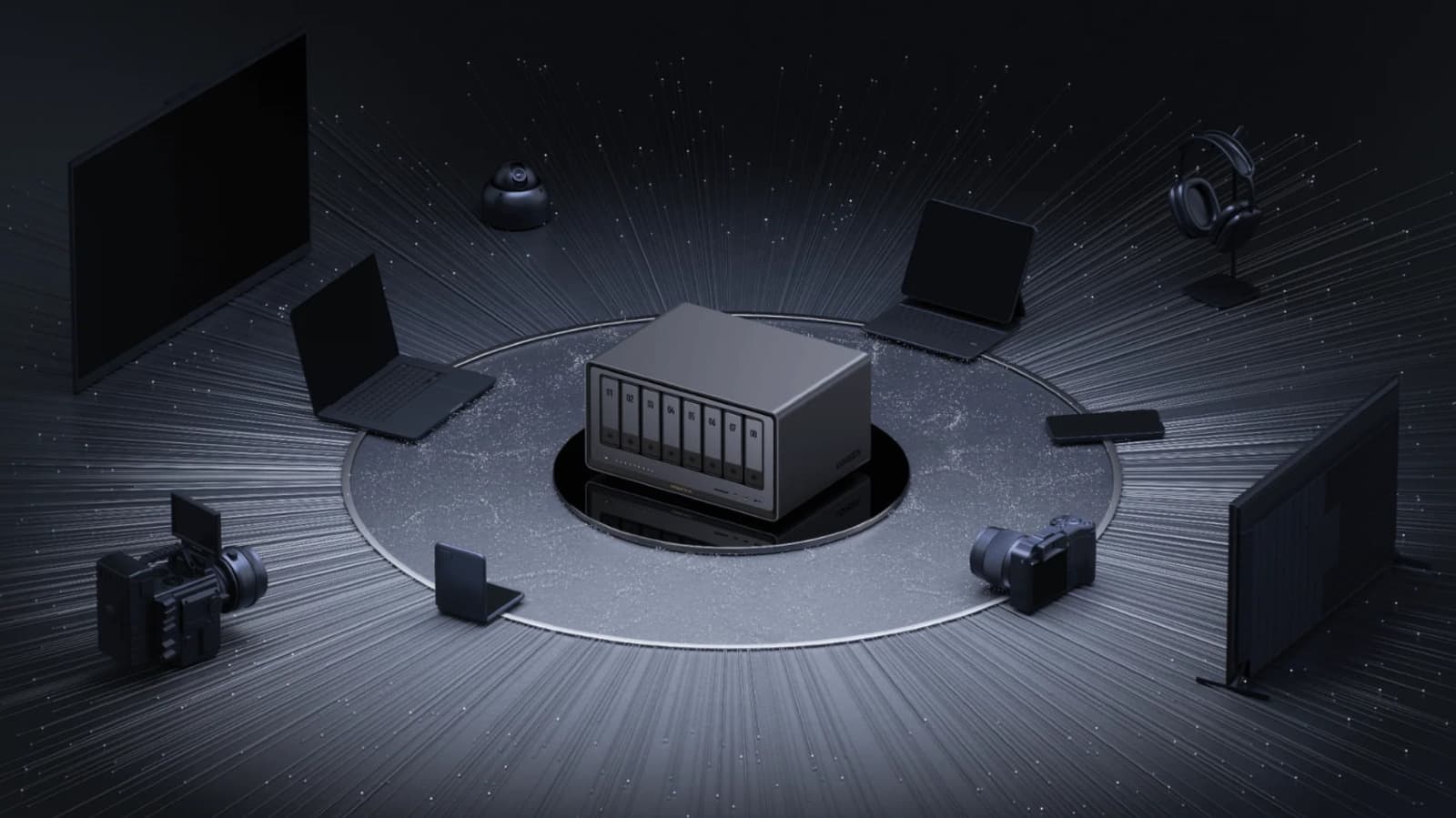
你可以用 Ugreen NAS 上的 HDMI 端口做什么?
你可以用它在设备上观看媒体文件,但你需要用手机作为遥控器。Ugreen 设置网络附加存储服务器是远程访问文件的好方法,而无需支付云存储费用。在最受欢迎的设备中,Ugreen NAS 单元,包括 HDMI 端口,有些用户对此感到有些困惑。由于 NAS 的整体目的就是通过互联网进行连接,因此在设定一个 NAS 发现背面有一个 HDMI 端口似乎有点奇怪,但它确实有几个有用的功能。虽然任何带有 HDMI 端口的 NAS 服务器提供的功能大体相同,但使用它们的具体方法可能会有所不同。Ugreen NAS 服务器有一些独特之处,这可能会让使用 HDMI 端口变得有些困惑,但一旦你知道自己在做什么,就很容易掌握。在你需要这些技巧之前,先了解如何使用 NAS 的 HDMI 端口是个好主意,因为它的用途不仅限于访问文件。将 NAS 连接到外部显示器 Ugreen NAS 的 HDMI 端口的最直接用途是观看存储在设备上的媒体文件。从 NAS 流式传输到智能电视或者像 Roku Streaming Stick 这样的设备更为常见,但使用 HDMI 端口意味着你可以在没有这两种选择的情况下继续使用,甚至将 NAS 连接到 PC 显示器或投影仪。不幸的是,这并不像连接其他设备那么简单。当你通过 HDMI 将 Ugreen NAS 连接到屏幕时,它应会显示一个通知,告知你需要使用 Ugreen 手机应用实际播放媒体。在应用程序中,你会看到一个选项,可以通过 HDMI 电缆将媒体投射到屏幕上。在这时,你可以使用应用程序作为遥控器来控制播放。虽然在你已经通过 HDMI 连接的情况下还要使用应用程序显得有些麻烦,但由于你的 NAS 没有物理遥控器,这是唯一可以实际导航和播放你库中内容的方法。访问 BIOS 和终端 HDMI 端口还启用了更多高级功能。如果你连接了显示器和键盘,你就能够访问设备的 BIOS 和终端。你可能永远不需要去修改这些选项,但如果你想更换服务器的操作系统,排除启动问题或在没有远程 SSH 连接的情况下更改高级设置,它们是必要的。要访问 BIOS,请在连接显示器的情况下启动 NAS。启动开始时,反复按 Ctrl 和 F12 键,你应该会进入 BIOS 设置屏幕。在此处,你可以使用键盘导航 BIOS 屏幕。如果你计划更改 BIOS 设置,应该首先在高级选项卡下寻找一个叫做 Watchdog Settings 的选项,并禁用 Watch Dog Control。启用此功能后,NAS 会在设定的时间后重启。尽管没有正式文件,但 Ugreen NAS 用户在网上报告说,通过 HDMI 访问服务器终端也是可能的。在连接了显示器和键盘的情况下,按 Ctrl Alt F1,这应该会调出终端,尽管不同型号的 NAS 可能使用不同的功能键。默认情况下,访问 Ugreen NAS 终端的方法是通过连接到本地网络的另一台计算机的 SSH 客户端,因此直接从 NAS 访问终端可能是一个更简单的选项。无论你以何种方式访问,只有在你确定知道自己在做什么的情况下,才能在终端中更改设置,因为那里高级设置可能会导致很多难以修复的问题。
赞助内容

本站免费、广告极少。如果觉得有帮助,可以请我们喝杯咖啡 —— 任何金额都对持续运营有实际帮助。
☕请我喝杯咖啡