睡眠模式与关机:哪种更适合您每天使用MacBook?
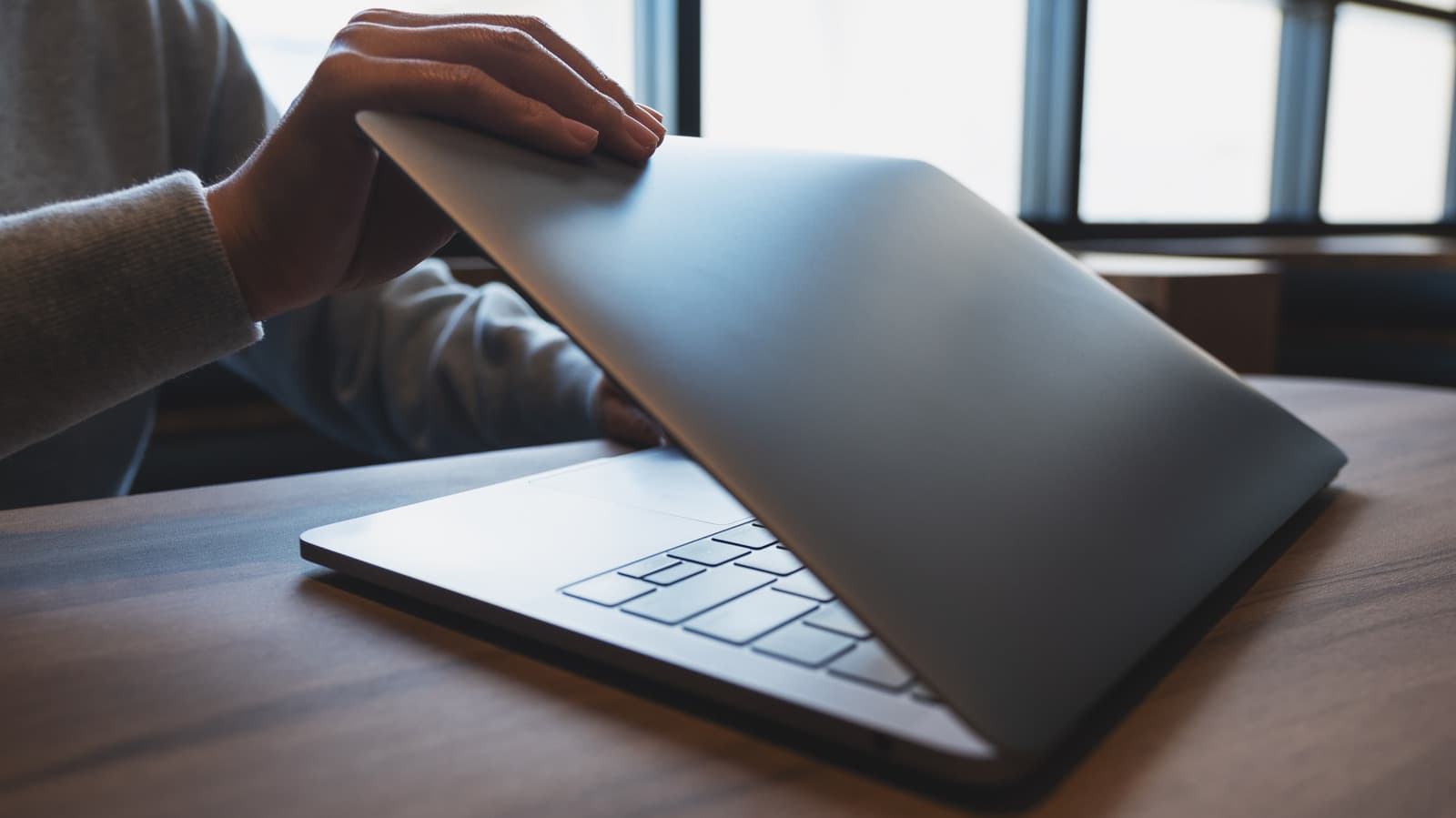
您的Mac可以在会话之间打个盹。Farknot_architect/Getty Images macOS在您完成使用Mac或MacBook时提供两种主要选项:睡眠和关机。从高层次来看,这两种模式很容易理解,但您可能会想知道何时使用每种模式以及在这两种模式下究竟发生了什么。与大多数计算机问题一样,选择正确的选项取决于具体情况。使用“错误”的模式几乎不会导致问题,但尽可能高效是最好的。理解完整关机 wadstock/Shutterstock 关机Mac就像关闭其他任何计算机。在这个过程中,每个应用程序都会关闭,操作系统将被关闭,RAM也会被清空。为了确保您的MacBook正确关机,请在屏幕关闭之前不要合上盖子。苹果的指导建议在关机过程中合上盖子可能会导致下次启动更慢。一旦完全关机,系统就不再消耗电力。您必须打开盖子或按电源按钮才能重新启动计算机。通过在左上角的苹果菜单中单击「关机」进行正常关机时,将会启动一分钟的倒计时,以便在您改变主意时取消该操作。此窗口中还有一个「重新登录时重新打开窗口」的选项;勾选此框后,当您重新启动时,macOS会重新启动您在关机前打开的相同应用程序。如果您确定要关机,在单击「关机」时按住Option键以绕过倒计时。这将尝试优雅地关停应用程序,但如果一个应用程序的自动保存有麻烦,您不会收到提示要求您保存更改。如果需要,您还可以通过苹果菜单中的「重启」进行重启。当某个应用程序或整个系统出现问题时,重启是个不错的选择,但该过程并不会完全关闭机器的组件。因此,如果您需要彻底切断电源以排除配件故障或类似问题,则完整关机更好。这与Windows不同,在Windows中,快速启动选项意味着关机默认不是完全的电源循环,而重启则更彻底。在您的MacBook上,右上角的Touch ID按钮(或者旧型号的电源按钮)在计算机开启时快速按下将锁定您的电脑。如果让其在电池模式下锁定一段时间,它将进入睡眠状态。长按数秒钟将强制关机,这仅在整个系统无响应时进行。您将丢失任何未保存的工作。让Mac进入睡眠状态 ben bryant/Shutterstock 将您的MacBook置于睡眠状态的最简单方法是关闭盖子,但您也可以从苹果菜单中选择「睡眠」。在您的Mac进入睡眠状态时,您的会话会保留在内存中,因此一旦您打开屏幕并验证身份,您将立即恢复到之前的状态。由于一个(有时称为)「节能小憩」的功能,您的Mac可以继续执行某些任务,例如获取电子邮件、同步日历数据和响应查找我的提醒。如果您的计算机插入了电源,它可以执行更密集的活动,如Time Machine备份和搜索索引。您的Mac在睡眠时消耗的电量非常少(每小时不到1%),尤其是现代Apple Silicon型号更具电源效率。当电池在睡眠模式中电量严重低时,macOS会通过将会话保存到硬盘并关闭系统以避免丢失工作。如果在睡眠期间看到高电量消耗,请拔掉外接驱动器和集线器等配件。同时,关闭像Slack、云存储工具或不断刷新的浏览器标签等始终处于活动状态的应用程序。为了节省电力,如果您在一段时间内未使用MacBook,它将自动进入睡眠状态。通过打开苹果菜单并单击「系统设置」,然后选择左侧边栏中的「锁定屏幕」,可以调整这些时间。在「无活动时电池关掉显示屏」的选项旁,选择一段时间。在您的Mac在关闭显示屏后不久,如果您没有采取任何操作,它将进入睡眠状态。「无活动时电源适配器关掉显示屏」选项则为您的笔记本电脑插入电源时提供了另外的控制。在「系统设置」>「电池」>「选项」中,您还有其他选项。通过「防止电源适配器关闭时自动睡眠」选项,屏幕将在您选择的时间关闭,但系统将保持运行。同时,「网络访问唤醒」控制上面提到的节能小憩特性。选择「仅限于电源适配器」或「从不」,以防止您在电池睡眠时,它的工作。何时使用每种选项 在您即将再次使用Mac时,让其进入睡眠状态是最合理的。当您离开桌子吃午餐、完成一天的工作或认为在接下来的几天内将再次使用您的MacBook时,睡眠模式是合适的。它启用了快速恢复,保持数据同步(如果您启用了此功能),且能耗很少。理想情况下,请为您的MacBook连接电源以充电,以便其准备好未来的旅程,但您不应该丢失任何重要内容。
赞助内容

本站免费、广告极少。如果觉得有帮助,可以请我们喝杯咖啡 —— 任何金额都对持续运营有实际帮助。
☕请我喝杯咖啡