如果你仍然只有一个显示器,这是你可以进行的最佳工作流程升级
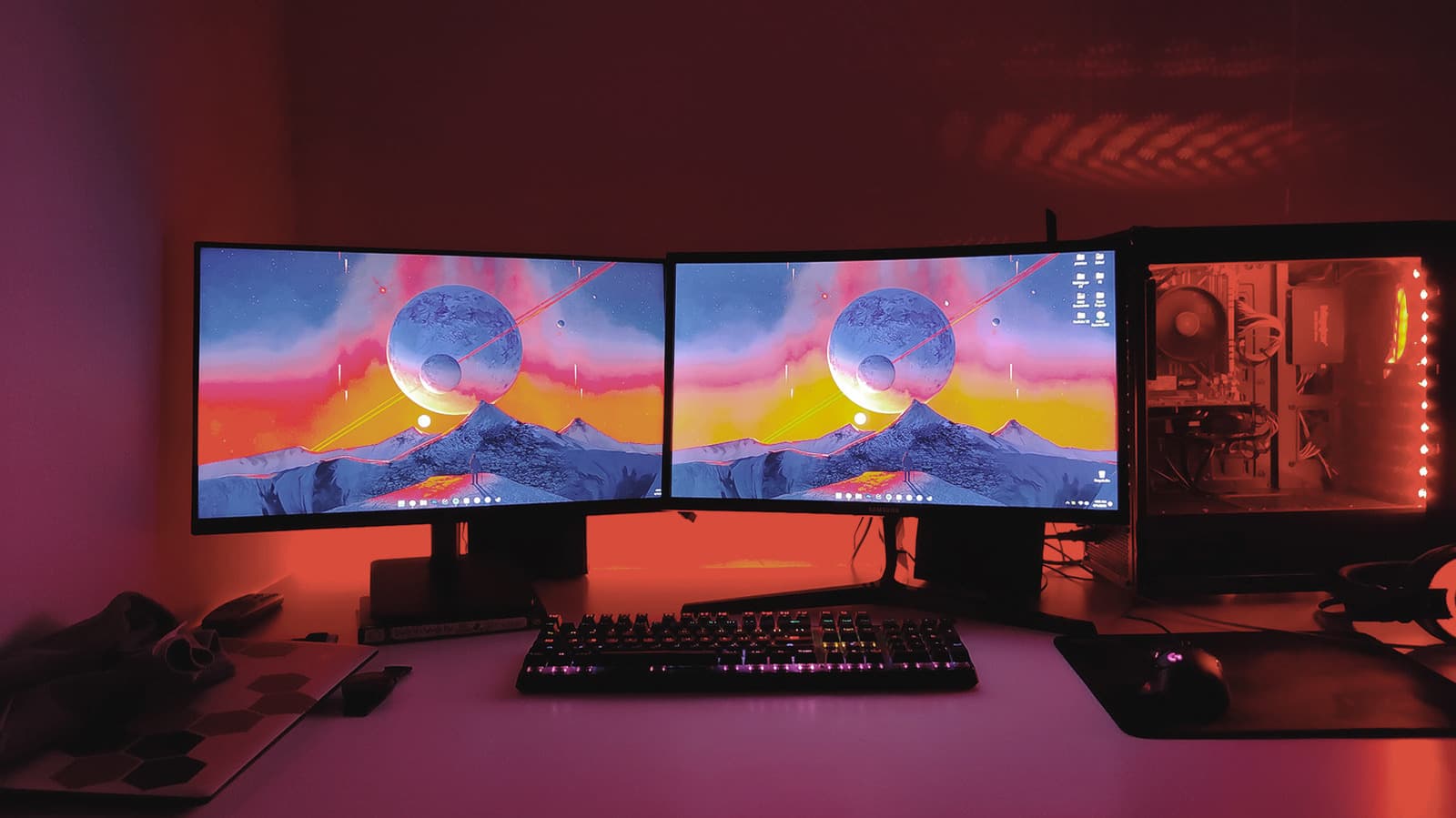
它将从多个方面增强你的计算体验。Adnan Ahmed为Engadget撰写。那些在家工作或只是花大量时间在桌子上的人会理解,买对周边设备或找到好的生产力应用后,当你把一切设置得恰到好处时,感觉是多么的令人满足。然而,有些东西是软件无法替代的,那就是增加第二个显示器所带来的额外屏幕空间。如果你以前从未尝试过,设置第二个显示器可能看起来很复杂,但其实只需将其插入计算机上的可用DisplayPort或HDMI端口就可以。对于那些端口有限的笔记本电脑,扩展坞非常方便。双显示器设置提供的最大实际好处是能够同时打开更多窗口。你可以将两个24英寸的显示器并排放置,或者如果你的桌面上水平空间不够,也可以将一个放在另一个上面。如果你想堆叠更大的27或32英寸显示器,没有任何阻碍,但建议你首先找到最佳观看距离。一些工作流程,如编程或写作,也可以受益于一个显示器垂直放置。你始终可以在计算机的显示设置中切换方向。设置双显示器时需要注意的是显示器之间的匹配。理想情况下,你应该选择相同型号,以确保尺寸、分辨率、刷新率和色彩平衡尽可能一致。笔记本电脑用户已经拥有完美的第二显示器。Adnan Ahmed为Engadget撰写。当我认为我找到了完美的双显示器桌面设置时,我搬家了,并不得不从头开始重建我的工作空间。单个27英寸的显示器足以满足我的工作流程,添加另一个外部显示器会显得多余,于是我决定将我的笔记本电脑用作第二个显示器,而不是将其关闭并放置在扩展坞中。你的外部显示器可能比笔记本电脑的屏幕大得多,因此找到合适的排列方式可能会有点棘手。有些笔记本支架可以将机器抬高到与显示器大致相同的高度,但如果你坐在24或27英寸大显示器的最佳观看距离上,你可能会发现很难看到笔记本电脑小屏幕上的所有内容。我发现对我有效的方法是将笔记本电脑直接放在显示器下方。这不仅允许你使用笔记本电脑的内置键盘和触控板,而且还解决了需要为视频通话购买单独摄像头的问题。你确实需要适应两块显示器之间的大小和分辨率差异。如果你使用笔记本电脑的屏幕仅仅是用来保持Spotify、Slack或YouTube等辅助应用程序,这些差异不算什么。此外,如果你的笔记本支持通过USB-C充电和显示输出,你可以通过一根电缆和一个扩展坞供电整个设置。有时,一个巨大的单一显示器才是正确的答案。Adnan Ahmed为Engadget撰写。双屏设置非常适合经常多任务处理的人,但并不是每个人都需要它。同一桌子上两个或多个显示器,连接到同一台笔记本电脑或计算机,也会引入线缆混乱,需要额外的电源插座,并占用更多空间。这也是单显示器设置仍然发光的地方。然而,如果你选择一个显示器,你不妨挑一个更大的显示器。在尝试过几种双显示器设置之后,我最终回到了单个32英寸1440p曲面显示器。是的,它很大,是的,它占用了我桌子的一半多,但它给了我足够的空间同时打开多个窗口,而不必应对拥有第二个显示器的复杂性。事后看来,我真的应该选择一个4K面板,如果你考虑的尺寸大于27英寸,我也建议你升级到4K。拥有大显示器的其它所有方面都是优点。你不需要任何花哨的第三方窗口管理应用程序,只是为了让你的应用程序记住你每次放置它们的位置。还有额外的美学好处,即在你的工作空间中没有显眼的边框。我在闲暇时间玩游戏,几乎没有哪种显示体验能像一个大型曲面显示器那样提供身临其境的体验。我可以提供的改变生活的小提示是购买一个显示器支架。它们提供了更多的灵活性,让你选择合适的高度和倾斜设置,而游戏显示器的内置支架并不总是能提供这些。
赞助内容

本站免费、广告极少。如果觉得有帮助,可以请我们喝杯咖啡 —— 任何金额都对持续运营有实际帮助。
☕请我喝杯咖啡