如何在Windows上格式化USB驱动器
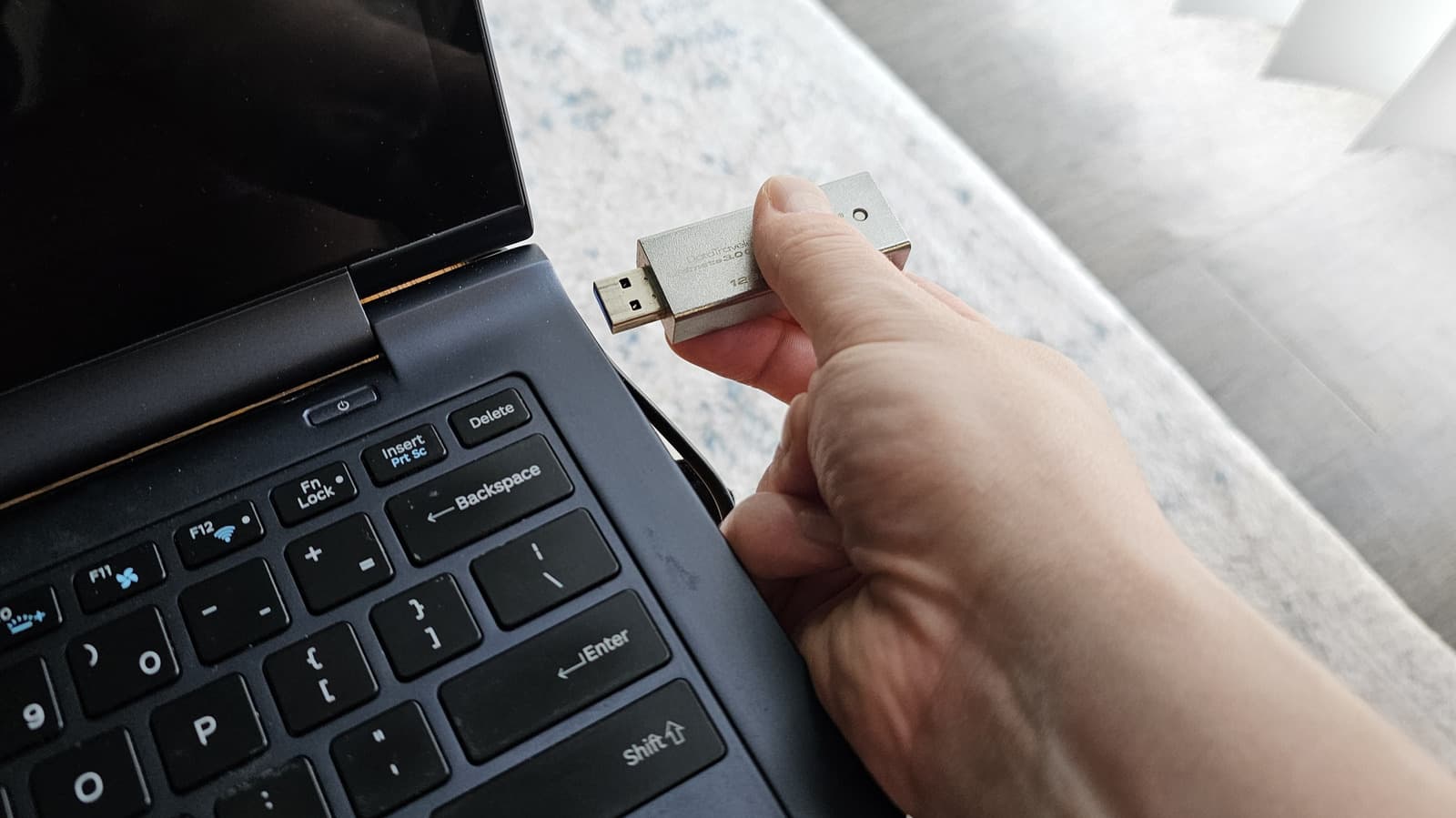
以及你可能需要格式化的原因。Max Miller为Engadget撰写。了解如何格式化存储驱动器是每个计算机用户必备的重要技能。普遍存在一个误解,认为格式化仅仅是为了清空不再需要文件的已满驱动器。无论是发现一个与操作系统不兼容的驱动器,还是遇到损坏的数据,格式化将你的存储设备恢复到类似新状态,并彻底清空数据。格式化驱动器不仅仅意味着清除存储的数据。这也意味着覆盖扇区,以便以前存储的数据无法恢复,重新设置文件系统,并扫描坏扇区。在重新使用USB驱动器之前,格式化它总是一个好主意,即使你已经删除了上面曾存储的所有文件。格式化将消除任何潜在的隐形文件,清除任何隐藏的恶意软件(你永远不知道!),并优化驱动器的稳定性。但许多人不知道的是,在使用全新的驱动器之前你也应该格式化它。各种品牌的USB驱动器出厂时都带有支持广泛兼容性的配置,但可能不符合你的具体需求。尤其是像SanDisk、Kingston等品牌的闪存驱动器,往往使用一种较老的存储格式FAT32,这种格式具有广泛的兼容性,但无法处理超过几GB的文件。无论你格式化的理由是什么,这个过程在你掌握之前可能看起来令人畏惧。所以,下面是如何在Windows上格式化USB驱动器,以及在执行操作时如何选择设置。Windows(以及你拥有的其他设备)最佳存储格式是什么?Max Miller为Engadget撰写。你将在Windows系统外部使用的驱动器主要有三种存储格式。由于支持分区和加密等功能,Windows本身对内部驱动器使用NTFS。如果你计划将USB 2.0或3.0驱动器仅与Windows系统配合使用,NTFS是最佳选择。然而,如果有可能将驱动器插入Linux、Android、iOS或macOS系统,则不应使用NTFS。对于非Windows操作系统,兼容性最广的存储格式是exFAT。它能够处理超过4GB的大文件,因此如果你计划将驱动器用于为你的Android手机扩展存储,或存储电影和4K视频、压缩归档等,exFAT是事实上的选择。虽然它缺乏NTFS支持的一些高级功能,但非常适合于U盘和基本的便携式SSD。你可能还会看到一个标记为FAT32的选项,这是该格式的旧版本。如果你预计将驱动器与汽车音响或古董打印机等旧设备一起使用,FAT32具有最广泛的兼容性,可与几乎所有具有USB端口的设备配合使用。然而,它的严重限制使它不适合现代使用案例。它无法支持超过4GB的文件,并且比较新的格式更容易出现碎片化。如果你的使用案例涉及Windows 11,它可能也不会正常工作。如何为Windows正确格式化你的存储驱动器Max Miller为Engadget撰写。实际格式化驱动器的过程相当简单。只需将USB存储设备插入高速USB端口,然后打开Windows资源管理器。在左侧导航面板上点击“此电脑”,然后右键点击驱动器并选择“格式化”。确保你选择了正确的驱动器,并且关闭了可能仍在使用该驱动器或其上文件的任何程序。Windows格式化工具提供多种不同的文件格式,可以从第二个下拉菜单中选择。如上所述,如果你计划将USB驱动器与Android手机、Linux电脑或Mac和iPhone等非Windows设备一起使用,请选择exFAT。如果你将它完全用于Windows,你可以选择NTFS。文件分配可以保持默认设置,对于大多数现代USB驱动器,格式化为exFAT时一般是32KB或128KB。如果你计划将驱动器专门用于存储大文件,如游戏,可以选择更高的值,如果你有很多非常小的文件,如文本笔记,可以选择更低的值。作为一个经验法则,驱动器越大,想要存储的文件越大,分配大小就可以更大。在“卷标”下,如果你想给驱动器自定义名称,可以输入一个。点击“格式化”,然后在出现的确认提示中点击“确定”。根据驱动器的大小和填充程度,格式化可能需要几秒钟到几分钟不等。格式化完成后,将再出现一个弹出窗口。确认并关闭格式化工具,现在你应该拥有一个新格式化的USB驱动器。
赞助内容

本站免费、广告极少。如果觉得有帮助,可以请我们喝杯咖啡 —— 任何金额都对持续运营有实际帮助。
☕请我喝杯咖啡