通过更改这个 Android 设置来节省您的 Google 存储空间
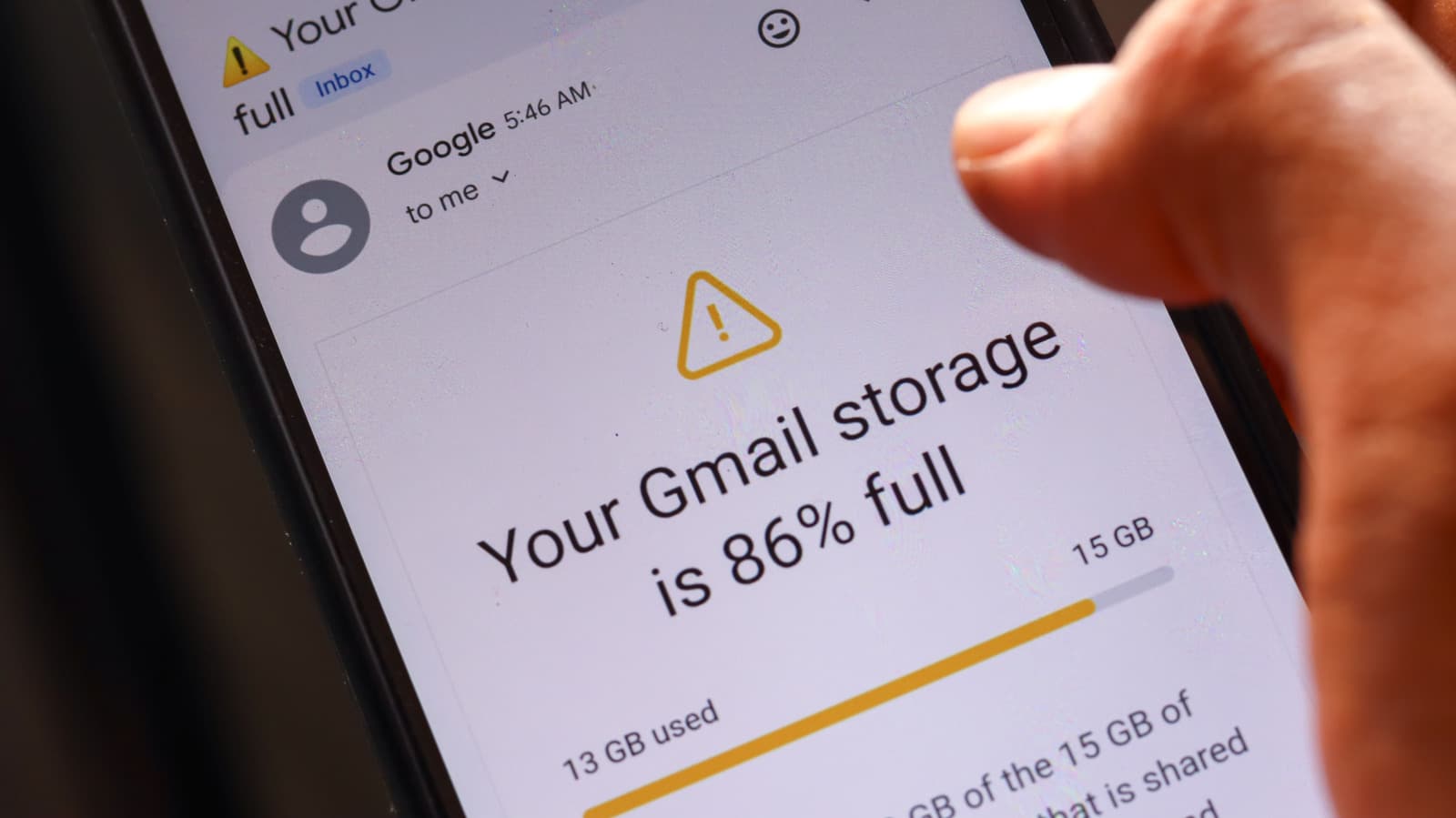
别急着升级您的 Google 计划!您可能在不知不觉中使用了过多的存储空间。Eza_Nanda/Shutterstock 随着固态硬盘和硬盘驱动器价格飙升,我们中的更多人依赖云存储来存放我们数字生活的碎片。但是,即便如此,云存储也不便宜,而且随意消耗存储空间比您想象的要容易得多。即使您是那种会严格监控文件系统的人,也有可能有些东西悄然无声地掉入裂缝中,难以察觉。在 Android 上,默认的云备份选项显而易见。 Google 拥有操作系统,将设备备份与您的 Google 账户存储整合在一起。默认情况下,您可以访问的存储量很小——对于免费用户仅有 15GB——并且在 Gmail、Drive 等所有 Google 产品中都有计量,是的,您手机的备份现在计入您账户的整体存储中。当然,您可以为极其庞大的存储上限支付费用,但同样,您在每个浪费的字节中都逼迫自己向下一个级别迈进。而您可能浪费的字节比想象的要多。关键在于,Google Photos,Android 上的最低阻力媒体备份解决方案,也计入您的 Google 存储上限。由于其他应用处理其备份的方式,您可能会以一种不立刻显而易见的方式填充存储空间,形成重复文件。而且,您还可以通过摆脱 Google 创建的完全无用的应用数据备份,节省更多空间。以下是如何找回那些珍贵的千兆字节。您可能没有意识到您有冗余的云备份 Stockinq/Shutterstock 像大多数 WhatsApp 用户一样,我利用其内置的备份功能将我的数据存储在 Google Drive 中。而且,像许多 Android 用户一样,我仍然使用 Google Photos 备份我的个人照片和视频。这两个都计入我当前 Google One 计划的 5TB 上限,因此当我意识到在 Google Photos 中备份我所有设备文件夹时,也备份了我的 WhatsApp 文件夹——您知道的,WhatsApp 已经为我在 Drive 中备份了该文件夹。这意味着我让这些照片和视频在两个不同的位置备份,而这两个位置都计入我的 Google 存储限制。任何在设备上存储媒体并且您将媒体备份到 Google Photos 以外任何地方的应用(例如 Signal、Telegram 甚至 Discord)都可能出现同样的情况。但还有另一个提示:大多数消息应用在您手机本地存储中保留的媒体本身就是垃圾。您需要所有那些来自 2010 年 Twitter 的反应 GIF 吗?您的兄弟在家庭聊天中发送的婴儿照片呢?面对现实吧:虽然孩子很可爱,但并不足以证明这些照片占用的空间值得保留,您可以删除除了少数几张最好的照片以外的所有照片。在甚至未备份之前删除多余的媒体,您立即在云存储中节省了双倍空间,当您考虑到您将在手机本地驱动器上找回的空间时,节省了三倍。关闭文件夹备份后,不要忘记从 Google Photos 中删除那些照片和视频。 Google 有动力保留这些内容,无论是为了输入其 Gemini AI 还是为了让您更快地耗尽存储从而升级,因此这些内容需要单独删除。通过控制应用备份回收更多空间 Zulfugar Graphics/Shutterstock 一旦您消除了媒体丰富的备份形式中的最大空间浪费,您可以通过减少备份来自手机的应用数量进一步优化。备份设置可以通过 Android 设置中的 Google 部分访问,或者通过 Google One 应用访问,您可以通过点击“其他设备数据”,然后向下滚动并在“应用数据”部分点击“显示更多”来查看哪些应用正在备份数据。您可能会惊讶地发现有多少应用觉得有必要侵占您的云存储。首先,有一些应用,例如 WhatsApp,我不想进行备份,但它们仍然通过应用内的选项创建备份。就我个人而言,我的 Joplin 笔记通过应用的设置备份到 Dropbox,而我的 Sony WH-1000XM5 耳机的设置则备份在 Sony 的服务器上。禁用这两个选项是一个容易的决定。但是在查阅我的备份设置时,我发现有数十个我并不关心的应用也在备份数据。考虑到其唯一功能是提供实时设备性能读数,CPU-Z 需要和 Google 一起备份什么数据呢?就像我的吉他调音器应用、VLC 媒体播放器和我用于向机顶盒侧载应用的 Google TV 调试工具也是如此。还有那些备份是多余的应用,因为它们完全基于账户——Bluesky、Reddit 和任何其他只需登录即可完全加载所有数据的应用。最后,还有我不使用的应用,比如 And
赞助内容

本站免费、广告极少。如果觉得有帮助,可以请我们喝杯咖啡 —— 任何金额都对持续运营有实际帮助。
☕请我喝杯咖啡