如何重置您的华硕路由器
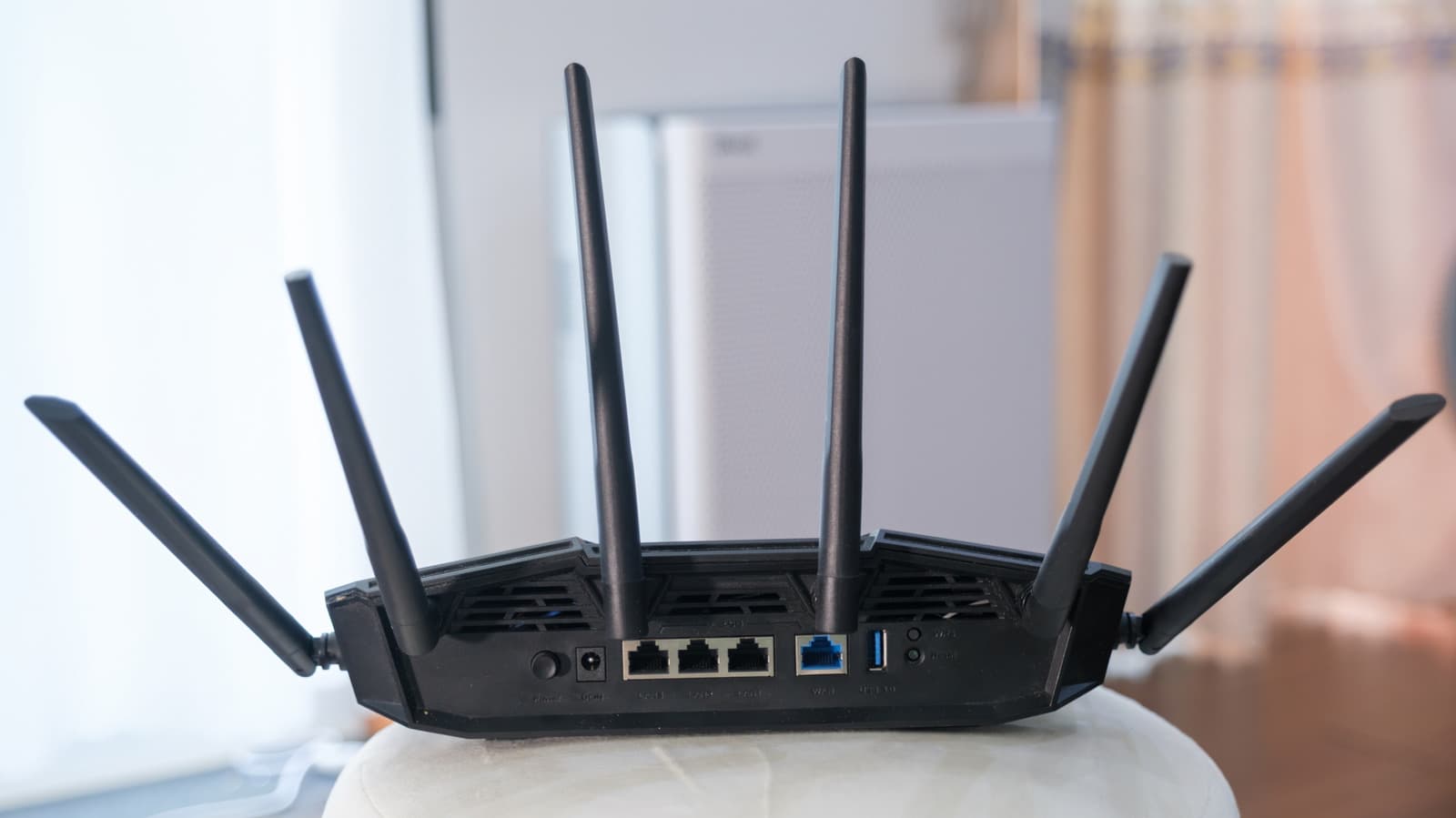
如果您的互联网最近变得很慢,这值得一试。tinhkhuong/Shutterstock 作为智能家居设置的核心,路由器已经成为您日常生活中不可或缺的部分。然而,这种中心化使得路由器的技术问题特别令人沮丧。无论您是忘记了密码、信号丢失还是排除技术故障,重置路由器可以解决大多数常见问题。然而,重置路由器的过程并不应轻视,因为这将清除所有自定义设置。幸运的是,对于华硕客户来说,将路由器重置为默认设置的过程相对简单。公司维护了多个资源,以帮助客户在技术方面顺利应对,包括详细的支持页面和YouTube视频,介绍解决路由器技术问题的步骤。如果您不想查看技术手册或暂停和倒带YouTube教程,那么这篇文章非常适合您。无论您使用哪款华硕路由器,公司建议有两种方法可以将路由器恢复到出厂设置。一种是通过您帐户的web门户或应用程序逐步完成设置页面的操作。另一个是通过后面的重置按钮手动重置互联网路由器。接下来,我们将逐步介绍如何实现这两种方法的优缺点,以及任何必要的辅助信息,以帮助您最好地准备进行硬重置。如果您无法通过这两条途径重启路由器,您总是可以尝试完成硬出厂重置。这将允许您将路由器恢复到默认出厂设置,而无需经历任何深入的故障排除程序。值得注意的是,在尝试硬出厂重置之前,华硕建议先进行标准重启程序。不幸的是,华硕路由器根据您的型号和型号会有至少八种不同的硬重置程序。要发现您需要使用哪种方法,请遵循华硕支持页面上的说明。重置路由器前要做的准备在进入重置选项之前,华硕指导用户确保其帐户和密码信息以及任何希望在重置后恢复的特殊设置都已经保存好。由于重置路由器会将设备恢复到出厂设置,如果您不提前保存这些信息,将会丢失。此外,如果您对自己的帐户信息不确定,华硕建议在继续之前与您的互联网服务提供商联系。华硕还警告说,硬重置将“清除AiProtection、流量分析器和网页历史记录的所有数据日志”,因此在继续之前,请仔细考虑是否希望保存这些信息。接下来,确保您的路由器通过无线或以太网连接到您的计算机。要通过有线连接设置无线路由器,请将路由器的AC适配器插入其后面的DC-IN端口,并插入电源插座。接下来,将路由器附带的网络电缆插入计算机和路由器的LAN端口,以建立有线连接。如果您忘记了华硕路由器的用户名和密码,不用担心。通常,登录路由器管理界面的用户名和密码可以在路由器的标签或设备的后面或底部的贴纸上找到。您可以在应用程序或GUI界面中,通过点击高级设置选项卡下的管理部分,再点击系统来编辑路由器的用户名和密码。但请注意,一旦更改了路由器的用户名和密码,您将无法再使用默认的用户名或密码。如果您在WEB GUI门户中遇到问题,可以找到更多详细的信息,了解如何登录您的Web GUI和排除华硕设置页面的故障。想要将您的华硕无线路由器连接到WebGUI或路由器应用程序?请访问华硕的帮助支持博客。通过华硕在线门户重置路由器华硕建议用户如果可以访问路由器的设置页面,可以通过其在线门户重置路由器。为此,请访问路由器的URL地址 http://www.asusrouter.com 以访问该门户。您还可以输入路由器的LAN IP地址,该地址可以在路由器背面或底部找到。例如:http://192.168.50.1。如果您在查找路由器的IP地址时遇到困难,可以参考华硕的设备发现支持页面。一旦进入该页面,请输入路由器的用户名和密码以访问您的帐户。如上所述,默认路由器的用户名和密码通常在设备上的标签或贴纸上找到。如果这是您第一次进入帐户,该网页将提示您经过几个步骤来设置您的帐户,然后您才能重置路由器。
赞助内容

本站免费、广告极少。如果觉得有帮助,可以请我们喝杯咖啡 —— 任何金额都对持续运营有实际帮助。
☕请我喝杯咖啡