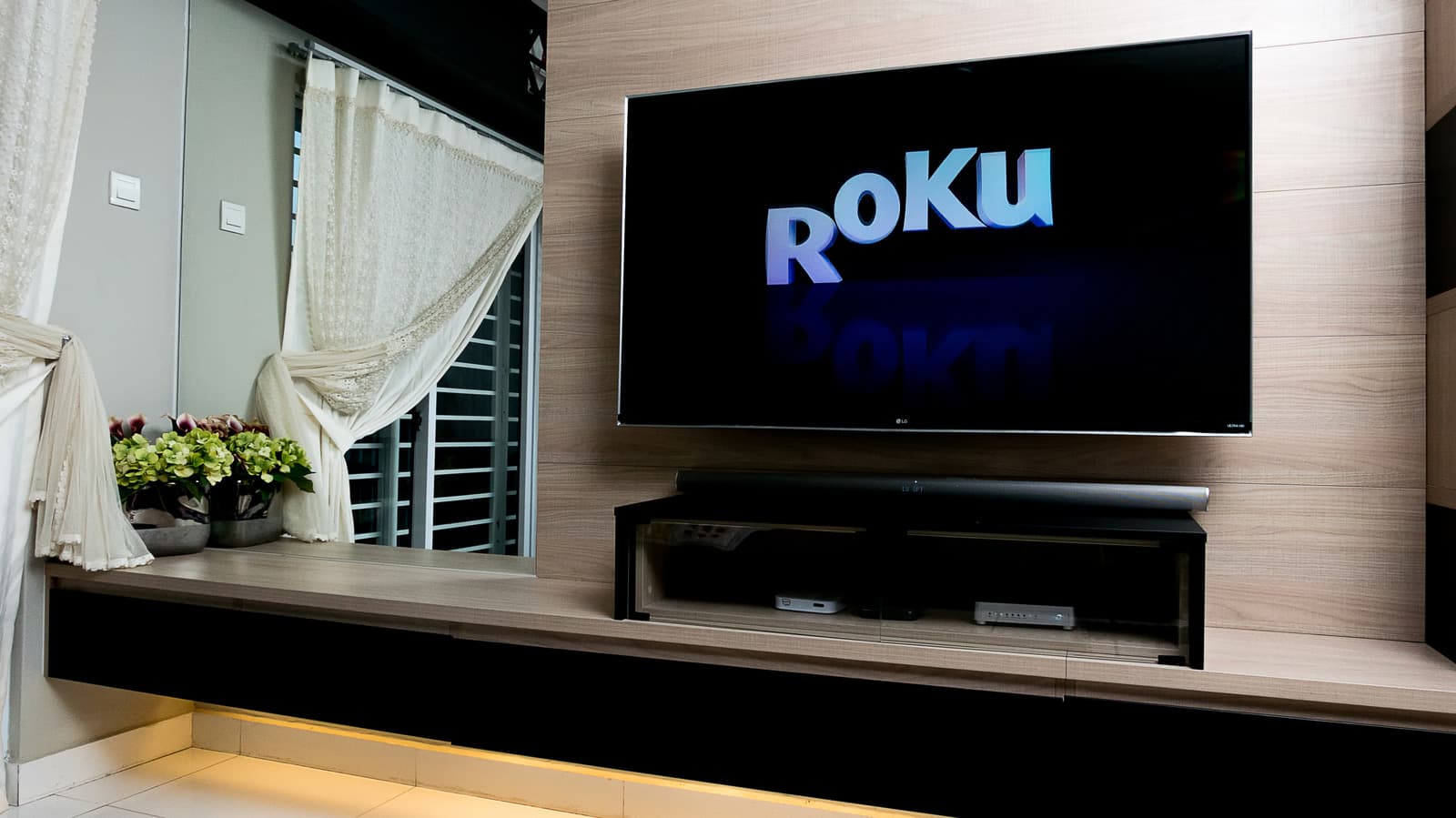
如何重置你的Roku电视
有几种方法可以将你的Roku电视恢复到原始状态。Roku电视可能会因为各种日常原因出现问题,就像其他电视一样。它们可能会卡住,停止响应遥控器,断开Wi-Fi连接或在软件更新后出现问题。这并不是对Roku的批评,只是一个基本的观察,即大多数电视最终会让你失望,通常是在你非常期待观看某个内容的时候。基本的重启是最不具侵扰性的方法,通常能解决问题。然而,工厂重置是核选项,会抹去所有个人偏好,删除你的Roku账户和下载的应用,并将电视恢复到出厂时的状态。非常有趣。无论你最终采用哪种极端方法,确保在开始之前拥有你的Roku账户电子邮件和密码、Wi-Fi信息以及任何其他登录详细信息或PIN。如果电视与他人的账户关联,请确保你有他们的凭据。话虽如此,以下是如何重启你的Roku电视,无论你的遥控器是否有效,电视是否失去互联网连接或完全无响应。如何对Roku电视进行软重置软重置只是简单地重启电视,而不会删除任何应用、账户信息、Wi-Fi详细信息或保存的偏好设置。所有内容保持不变,因此这是在考虑进行工厂重置之前你最好也是最安全的选择。按下Roku遥控器上的“主页”按钮。按下D-pad上的左键以打开菜单。选择“设置”。选择“系统”。选择“电源”。选择“系统重启”。选择“重启”以确认。有些Roku电视,与其他品牌电视一样,使用Roku的软件许可。并不是每个Roku的设置菜单看起来都是一样的。在这种情况下,有些Roku电视可能没有单独的电源菜单。如果是这种情况,请转到“设置”>“系统”>“系统重启”。如果Roku界面冻结但电视仍有电源,只需从墙上拔掉电视电源,等待10秒钟,然后再插回去。重启通常可以解决轻微的软件问题、缓慢的界面或一般的连接问题,而不必采取更激烈的措施。如何用遥控器工厂重置Roku电视这将完全清除你的电视,基本上为新用户做好准备,或者把你带回到出厂状态,就像你刚把它从包装中拿出来一样。它会抹去你的个人设置,将电视与关联的Roku账户解除关联,并移除已安装的频道和账户信息。在你能够恢复流媒体之前,你必须重新进行引导设置过程。按下Roku遥控器上的“主页”按钮。按下D-pad上的左键并选择“设置”。选择“系统”。选择“高级系统设置”。选择“工厂重置”。选择“重置所有内容”。按照屏幕上的说明操作,包括输入显示在你电视上的代码。重置完成后,Roku电视将重启。从那里,连接到你的Wi-Fi,登录或创建一个Roku账户并重新安装你最喜欢的应用。如果你连接了天线,你还需要运行新的广播频道扫描。你也可以选择使用相同的过程重置网络设置或音频/画面设置。重置网络将清除你的Wi-Fi密码和路由器连接,以便你可以使用新的。重置音频/画面设置听起来就是字面意思,使你返回电视的原始音频和画面设置。不要仅仅因为某个应用程序表现不佳就使用这一步。尝试先重启或删除并重新安装有问题的应用。如何在没有遥控器的情况下重置Roku电视如前所述,并不是每个Roku电视都一样。有很多品牌使用Roku操作系统,更不用说Roku自己的电视了。大多数Roku电视都有一个物理重置选项,尽管它在电视上的位置因型号而异。查看电视的背面、侧面或底部,找一个标有“重置”的按钮或一个小的针孔重置开关(如果看到针孔,请找个回形针)。在电视通电的状态下,按住重置按钮大约12秒钟。当状态灯开始快速闪烁时,释放按钮。Roku电视应该会在工厂设置屏幕上重启。一些最近的Roku型号没有单独的重置按钮。在Roku Pro系列型号上,同时按住电源和“找我的遥控器”按钮12秒钟。一些Roku Plus和Select系列型号也使用相同的两个按钮重置系统。你还可以通过Android设备的Google Play商店或iOS设备的App Store找到一个解决方法:官方Roku应用程序。根据你电视的状态,你可能能够下载该应用并用它来替代物理遥控器。你的电视必须通电并连接到与手机或平板电脑相同的Wi-Fi网络。如何重置不能连接到Wi-Fi的Roku电视
赞助内容

本站免费、广告极少。如果觉得有帮助,可以请我们喝杯咖啡 —— 任何金额都对持续运营有实际帮助。
☕请我喝杯咖啡